
Google या Microsoft से साइन अप या लॉग इन कैसे करें
अंतिम अपडेट
आप पासवर्ड के बजाय अपने Google या Microsoft खाते से Sendtric खाता बना सकते हैं या उसमें साइन इन कर सकते हैं। क्लिक करें Google के साथ जारी रखें या माइक्रोसॉफ्ट के साथ जारी रखें पर साइन-अप या लॉगिन पृष्ठ पर जाएँ और Google या Microsoft से साइन-इन को अनुमोदित करें।
पहली बार क्या होता है
Sendtric आपके Google या Microsoft खाते पर मौजूद ईमेल पते को देखता है:
- उस ईमेल से अभी तक कोई Sendtric खाता नहीं है।हम Free plan पर एक नया खाता बनाते हैं और आपको उसमें साइन इन करते हैं। कोई सक्रियण ईमेल का इंतज़ार नहीं करना पड़ता, क्योंकि Google या Microsoft ने पहले ही आपके ईमेल पते की पुष्टि कर दी है।
- एक Sendtric खाता पहले से ही उस ईमेल का उपयोग कर रहा है।: आपका Google या Microsoft खाता इससे जुड़ा है, और आप अपने सभी विजेट्स के साथ अपने मौजूदा खाते में साइन इन हैं।
उसके बाद, कोई भी बटन आपको सीधे अंदर ले जाता है।
कौन से खाते काम करते हैं
- गूगल: एक पुष्ट ईमेल पते वाला कोई भी Google खाता।
- माइक्रोसॉफ्टव्यक्तिगत Microsoft खाते (जैसे Outlook.com) और ऐसे कार्य या स्कूल खाते जिनमें सत्यापित ईमेल पता होता है। कुछ कार्य या अतिथि खाते उपयोग योग्य ईमेल पता साझा नहीं करते। यदि आपको "Microsoft ईमेल उपयोगी नहीं" दिखाई दे, तो इसके बजाय अपने ईमेल और पासवर्ड के साथ साइन अप या साइन इन करें।
लिंक्ड साइन-इन प्रबंधित करें
खोलें सेटिंग्स और विस्तार करें खाता सेटिंग्स. के अंतर्गत साइन-इन विधियाँ आप देख सकते हैं:
- ईमेल और पासवर्ड: कि क्या कोई पासवर्ड सेट है, के साथ पासवर्ड सेट करें या पासवर्ड बदलें.
- गूगल और माइक्रोसॉफ्ट: जुड़ा हुआ या जुड़ा नहीं है, के साथ अनलिंक एक जुड़े हुए के लिए।
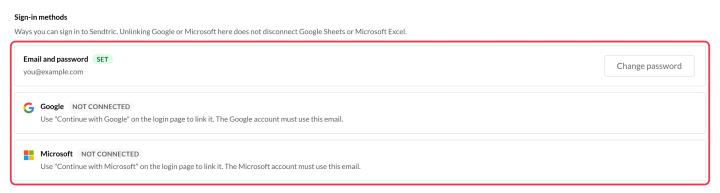
आप अपने एकमात्र साइन-इन तरीके को अनलिंक नहीं कर सकते। यदि आपने Google या Microsoft से साइन अप किया है, तो पहले एक पासवर्ड सेट करें, फिर अनलिंक करें। दूसरे प्रदाता को लिंक करने के लिए, साइन आउट करें और उसका उपयोग करें। के साथ जारी रखें लॉगिन पृष्ठ पर बटन। इसे आपके Sendtric खाते के समान ईमेल पते का उपयोग करना चाहिए।
यहाँ Google या Microsoft को अनलिंक करने से केवल साइन-इन प्रभावित होता है। यदि आप अपने विजेट्स के साथ Google शीट्स या Microsoft Excel का उपयोग करते हैं, तो यह उन्हें डिस्कनेक्ट नहीं करता।
दो-कारक प्रमाणीकरण
यदि आप दो-चरणीय प्रमाणीकरण चालू करते हैं, तो Sendtric Google या Microsoft से साइन इन करने के बाद एक कोड भी मांगता है। एक प्रमाणीकरण ऐप सबसे मजबूत सुरक्षा प्रदान करता है। देखें टू-फैक्टर ऑथेंटिकेशन कैसे सेट अप करें.
यदि साइन-इन काम नहीं करता
| संदेश | क्या करें |
|---|---|
| साइन-इन रद्द | आपने Google या Microsoft की विंडो बंद कर दी या अस्वीकार कर दिया। फिर से प्रयास करें, या अपने पासवर्ड से साइन इन करें। |
| सत्यापित ईमेल आवश्यक है | आपका Google खाता कोई पुष्टि किया हुआ ईमेल पता साझा नहीं करता। इसे Google पर पुष्टि करें, या ईमेल और पासवर्ड का उपयोग करें। |
| माइक्रोसॉफ्ट ईमेल उपयोगी नहीं है | आपके Microsoft खाते में कोई सत्यापित ईमेल नहीं है जिसका उपयोग Sendtric कर सके। इसके बजाय ईमेल और पासवर्ड का उपयोग करें। |
| यह खाता संग्रहीत है | Google और Microsoft आर्काइव किए गए खाते में साइन इन नहीं कर सकते। यदि आपको इसे पुनर्स्थापित करवाना है तो support@sendtric.com पर ईमेल करें। |
| साइन-इन पूरा नहीं हो सका | साइन-इन में बहुत अधिक समय लगा या लिंक पहले से ही उपयोग में था। लॉगिन पेज से फिर से शुरू करें। |
| इस ब्राउज़र में सुरक्षित साइन-इन उपलब्ध नहीं है। | एक अलग, नवीनतम ब्राउज़र आज़माएँ। |
अपना ईमेल पता बदलना
आपका Google या Microsoft खाता आपके Sendtric खाते के समान ईमेल का उपयोग करना चाहिए, इसलिए अपने Sendtric लॉगिन ईमेल को बदलने से वे अलग हो जाते हैं। देखें मेरा लॉगिन ईमेल कैसे बदलें.
संबंधित
- Sendtric में साइन अप और लॉग इन कैसे करें
- दो-कारक प्रमाणीकरण कैसे सेट करें
- अपने खाते का प्रबंधन कैसे करें सेटिंग्स
क्या यह लेख उपयोगी रहा?
आपके फ़ीडबैक के लिए धन्यवाद!