
Як керувати джерелом даних, редагувати його та видаляти
Останнє оновлення
Усі ваші джерела даних перелічені в розділі Джерела даних у лівій бічній панелі. Звідти ви можете відкривати, редагувати та видаляти їх. Те, що ви можете змінити, залежить від джерела даних.
Знайти джерело даних
У списку вказано для кожного джерела даних Назва, Джерело, Столбці та дату останнього оновлено. Використовуйте Пошук джерел даних , щоб знайти джерело за назвою, та Сортувати за , щоб впорядкувати їх за датою створення, датою оновлення або назвою. Якщо у вас є субрахунки або члени команди, застосуйте фільтр за обліковим записом або користувачем за допомогою Усі облікові записи та Усі користувачі .
Клацніть на джерело даних, щоб відкрити його. Піктограми в кінці кожного рядка виконують такі функції:
- Перегляди (значок ока, лише для джерел даних API, Zapier та n8n) відкриває записи та детальну інформацію про API.
- Редагувати (значок олівця) відкриває його для редагування.
- Видалити (значок кошика) видаляє його (див. нижче).
Джерела даних у форматі CSV
Якщо натиснути на джерело даних у форматі CSV, воно відкриється у вигляді таблиці, яку можна редагувати, як електронну таблицю. Змінюйте вміст комірок, додавайте або видаляйте рядки та стовпці, перейменуйте таблицю у верхній частині, а потім натисніть Зберегти. Детальніше про те, інструкції щодо створення джерела даних із файлу CSV.
Джерела даних: API, Zapier та n8n
Якщо натиснути на один із них або на значок олівця, відкриються налаштування, де можна змінити його назву. Перегляди відкриває три вкладки:
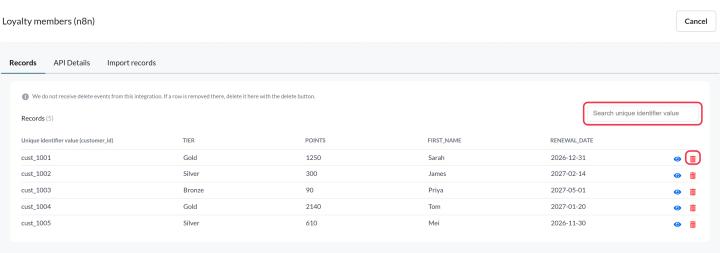
- Записи: усі записи, збережені в Sendtric. Здійсніть пошук за значенням ідентифікатора та натисніть на запис, щоб переглянути його повні дані.
- Деталі API: кінцеві точки, поле унікального ідентифікатора та приклади запитів для налаштування або виправлення будь-якого механізму, що надсилає дані.
- Імпорт записів (Тільки для Zapier та n8n): завантажте файл CSV, щоб додати записи масово.
Щоб оновити або видалити записи з джерела даних API, надішліть їх ще раз або видаліть за допомогою API. Див. як надсилати записи за допомогою API Sendtric.
Zapier та n8n не надсилають повідомлення про видалення до Sendtric. Якщо у вашому додатку видалено рядок, знайдіть цей запис у вкладці «Записи» та натисніть на піктограму видалення.
Джерела даних, які отримують дані з вашого API
Клацніть на джерело даних (або на значок олівця поруч із ним), щоб змінити URL-адресу, метод, заголовки або параметри запиту. Запустити Тест API ще раз перед збереженням. Див. як підключити джерело даних до власного API.
Ключ API вашого джерела даних
Джерела даних API, Zapier та n8n використовують ключ API вашого облікового запису API-ключ джерела даних. Він створюється для вас під час першого налаштування, і ви знайдете його в розділі Налаштування Налаштування → Ключі API → Ключ API джерела даних. Там ви можете його переглянути, скопіювати або натиснути Перегенерувати.
Відновлення ключа призводить до негайного припинення дії старого. Негайно оновлюйте свій код, Zaps та робочі процеси n8n, вказавши новий ключ, інакше їхні запити будуть відхилені.
Видалити джерело даних
- У списку натисніть на піктограму кошика поруч із джерелом даних.
- Натисніть Видалити у Видалити джерело даних? ».
Видалення не можна скасувати. Якщо джерела даних використовуються в будь-яких зображеннях, Sendtric спочатку попередить вас: ці зображення перестануть відображати відповідні значення. Перед видаленням видаліть або замініть ці шари та умови, особливо в листах, які вже надіслано.
Пов’язані
- Що таке джерела даних і як вони працюють?
- Як надіслати великі обсяги даних до джерела даних
- Як змінити віджет після відправлення електронного листа
Чи була ця стаття корисною?
Дякуємо за відгук!