
Як використовувати джерело даних у індивідуальному зображенні
Останнє оновлення
Індивідуальне зображення може відображати значення з джерел даних у вигляді текстових шарів. Використовуйте його для будь-якої інформації, якої немає у вашій поштовій платформі, наприклад, балансу балів кожного підписника, дати наступної доставки або годин роботи магазину.
Перш ніж почати, вам знадобиться Індивідуальні зображення та джерело даних. Якщо у вас ще немає джерела даних, ознайомтеся з розділом що таке джерела даних і як вони працюють.
Виберіть тип значення
| Тип змінної | Що це показує | Приклад |
|---|---|---|
| Динамічна одиночна змінна | Однакове значення для всіх | Сьогоднішня спеціальна пропозиція від One Cell |
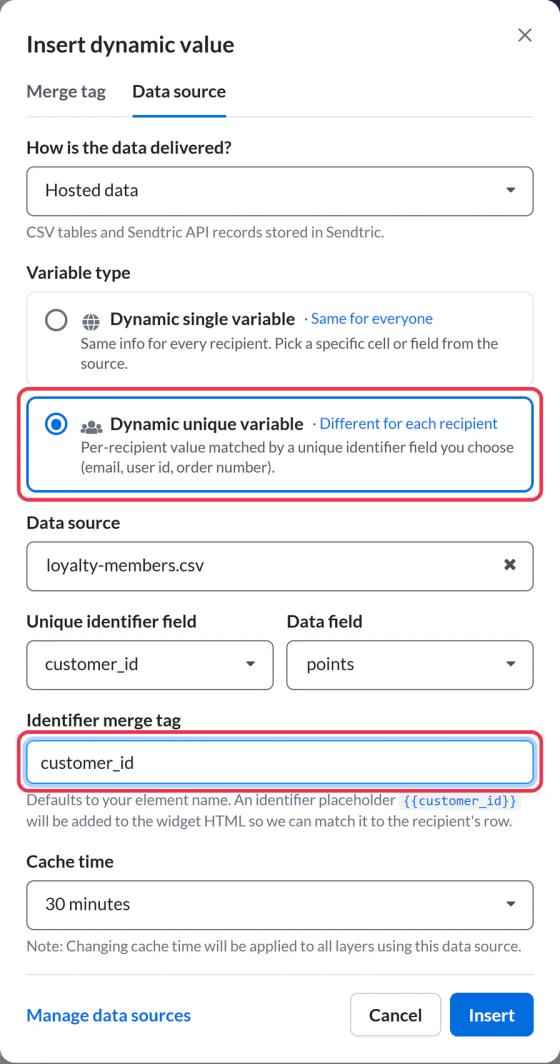
| Динамічна унікальна змінна | Індивідуальна цінність кожного абонента, пов’язана з ідентифікатором | «У вас 1 250 балів» |
Додати значення джерела даних
- Відкрийте своє індивідуальне зображення та натисніть Персоналізований текст. Елемент Відкриється вікно «Вставити динамічне значення» .
- Натисніть на вкладку «Джерела даних» ».
- У розділі Як здійснюється передача даних?, виберіть:
- Дані, що зберігаються на серверах для завантаження файлів у форматі CSV та записів, надісланих за допомогою API Sendtric, Zapier або n8n.
- Зв’язані дані для джерела даних, яке отримує дані з вашого власного API.
- У розділі Тип змінноївиберіть Динамічна одиночна змінна або Динамічна унікальна змінна.
- Виберіть Джерело даних.
- Заповніть поля, що відповідають типу вашої змінної (нижче).
- Виберіть Час кешування (див. нижче) і натисніть Вставити.
Цей елемент додається як новий текстовий шар. Надайте йому стиль і розташуйте так само, як і будь-який інший шар.
Однакове значення для всіх
- Джерело даних у форматі CSV: введіть посилання на комірку, наприклад
B2, так само, як ви б його знайшли в електронній таблиці (1-й рядок — це рядок заголовка). Sendtric показує поточне значення комірки, щоб ви могли його перевірити. - API, Zapier або джерело даних n8n: введіть значення унікального ідентифікатора , щоб вибрати один запис, а потім виберіть поле даних , яке потрібно відобразити.
Індивідуальна цінність кожного абонента
- Поле унікального ідентифікатора: поле, за яким Sendtric зіставляє абонентів. Для файлу CSV виберіть стовпець, наприклад
customer_id. Для інших джерел даних це ідентифікатор, встановлений під час створення джерела даних. - Поле даних: значення, яке потрібно відобразити, наприклад
points. Для даних API можна також вказати вкладене поле. - Тег злиття ідентифікаторів: введіть ім'я параметра посилання, що містить ідентифікатор кожного абонента, наприклад
customer_id. Вставити залишається неактивним, доки поле не буде заповнено.
Додайте ідентифікатор до свого електронного листа
Для унікальної змінної код зображення містить заповнювач для ідентифікатора, наприклад:
...?customer_id={{customer_id}}Коли ви копіюєте код, замініть {{customer_id}} на тег злиття вашої поштової платформи для цього ж значення, так само, як ви це робите для інших змінних індивідуальних зображень. Дивіться як використовувати теги злиття у віджетах Sendtric , щоб дізнатися про формат тегів для кожної платформи.
Тег злиття має бути вказано те саме значення, що й у вашому джерелі даних. Якщо у вашому джерелі даних використовуються ідентифікатори клієнтів, у тезі злиття має бути вказано ідентифікатор клієнта, а не адресу електронної пошти.
Час кешування
Час кешування (від 2 до 60 хвилин) — це час, протягом якого Sendtric зберігає згенероване зображення, перш ніж створити його заново на основі нових даних. Коротший час дозволяє швидше відображати зміни. Довший час забезпечує швидше завантаження при повторному відкритті. Це налаштування застосовується до кожного шару зображення, що використовує одне й те саме джерело даних.
Коли значення відсутнє
Якщо для підписника немає відповідного запису або поле порожнє, цей шар у його електронному листі буде приховано. У попередньому перегляді редактора все одно відображається зразкове значення, тому надішліть тестове повідомлення реальному Контакту, щоб побачити, що саме бачать підписники. Розміщуйте текст навколо значення в одному шарі, щоб він зникав разом із ним.
Пов’язані
- Як використовувати джерело даних у зображенні на основі правил
- Як використовувати теги злиття та резервний текст у індивідуальних зображеннях
- Як додати віджет до електронного листа
Чи була ця стаття корисною?
Дякуємо за відгук!