
如何在个性化图片中使用数据来源
最后更新
个性化图片可将数据来源中的值以文本图层的形式呈现。您可以将其用于邮件平台未包含的任何内容,例如每位订阅者的积分余额、下次配送日期或商店的营业时间。
开始之前,你需要一张个性化图片和一个数据来源。如果您还没有数据源,请参阅什么是数据来源以及它们如何工作.
选择值类型
| 变量类型 | 它展示了什么 | 示例 |
|---|---|---|
| 动态单变量 | 对所有人一视同仁 | 来自“One Cell”的今日精选优惠 |
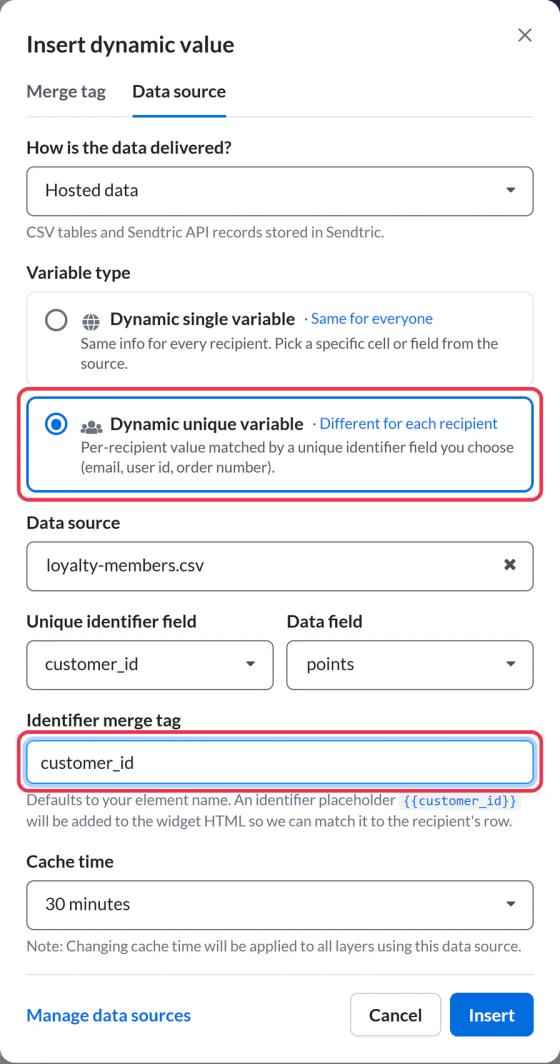
| 动态唯一变量 | 每个订阅者的自身值,与其标识符相对应 | “你有 1,250 分” |
添加数据来源值
- 打开您的个性化图片,然后点击个性化文本。该插入动态值窗口随即弹出。
- 点击数据来源选项卡。
- 下数据如何交付?,请选择:
- 托管数据适用于 CSV 上传以及通过 Sendtric API、Zapier 或 n8n 发送的记录。
- 关联数据用于从您自己的 API 获取数据的数据来源。
- 在变量类型下,选择动态单变量或动态唯一变量.
- 请选择您的数据来源.
- 请填写下方与您的变量类型对应的字段。
- 选择一个缓存时间(见下文),然后点击插入.
该值将作为新的文本图层添加。可像处理其他图层一样对其进行样式设置和定位。
对所有人一视同仁
- CSV 数据源:输入一个单元格引用,例如
B2,输入方式与电子表格中查找时相同(第 1 行即为标题行)。Sendtric 会显示该单元格的当前值,以便您进行核对。 - API、Zapier 或 n8n 数据来源:输入一个唯一标识符值以选择一条记录,然后选择数据字段以显示。
每位订阅者的自身价值
- 唯一标识符字段:Sendtric 用于匹配订阅者的字段。对于 CSV 文件,请选择相应列,例如
customer_id。对于其他数据来源,则为创建数据来源时设置的标识符。 - 数据字段:要显示的值,例如
points。对于 API 数据,您也可以输入嵌套字段。 - 标识合并标签:为携带每位订阅者标识符的链接参数输入一个名称,例如
customer_id.插入在填写该字段之前将保持禁用状态。
将该标识符添加到您的电子邮件中
对于一个唯一的变量,图像代码中包含一个用于标识符的占位符,例如:
...?customer_id={{customer_id}}复制代码时,请将{{customer_id}}替换为您的邮件平台中对应该值的合并标签,就像处理其他个性化图片变量一样。请参阅Sendtric 小工具中合并标签的使用方法了解各平台的标签格式。
合并标签必须填入与数据来源中相同的值。如果您的数据来源使用客户 ID,则合并标签必须输出客户 ID,而不是电子邮件地址。
缓存时间
缓存时间(2 至 60 分钟)是指 Sendtric 在使用最新数据重新生成图像之前,保留已生成图像的时间长度。时间设置越短,变化显示得越快;时间设置越长,重复打开时的加载速度越快。该设置适用于图像中所有使用相同数据来源的图层。
当没有价值时
如果订阅者没有匹配的记录,或者该字段为空,则该图层在其收到的邮件中将被隐藏。编辑器预览中仍会显示一个示例值,因此请向真实的联系人发送测试邮件,以查看订阅者实际收到的内容。请将值周围的文本保留在同一图层中,这样它们会随该值一起消失。
相关
这篇文章对你有帮助吗?
感谢你的反馈!