
Como usar uma fonte de dados numa imagem personalizada
Última atualização
Uma imagem personalizada pode apresentar valores de uma fonte de dados sob a forma de camadas de texto. Usa-a para qualquer informação que a tua plataforma de e-mail não tenha, como o saldo de pontos de cada subscritor, a próxima data de entrega ou o horário de funcionamento de uma loja.
Antes de começares, precisas de uma imagem personalizada e uma fonte de dados. Se ainda não tiveres uma fonte de dados, vê o que são fontes de dados e como funcionam.
Escolhe o tipo de valor
| Tipo de variável | O que isto mostra | Exemplo |
|---|---|---|
| Variável única dinâmica | O mesmo valor para toda a gente | A oferta em destaque de hoje da One Cell |
| Variável dinâmica única | O valor próprio de cada assinante, associado a um identificador | "Tens 1 250 pontos" |
Adicionar um valor da fonte de dados
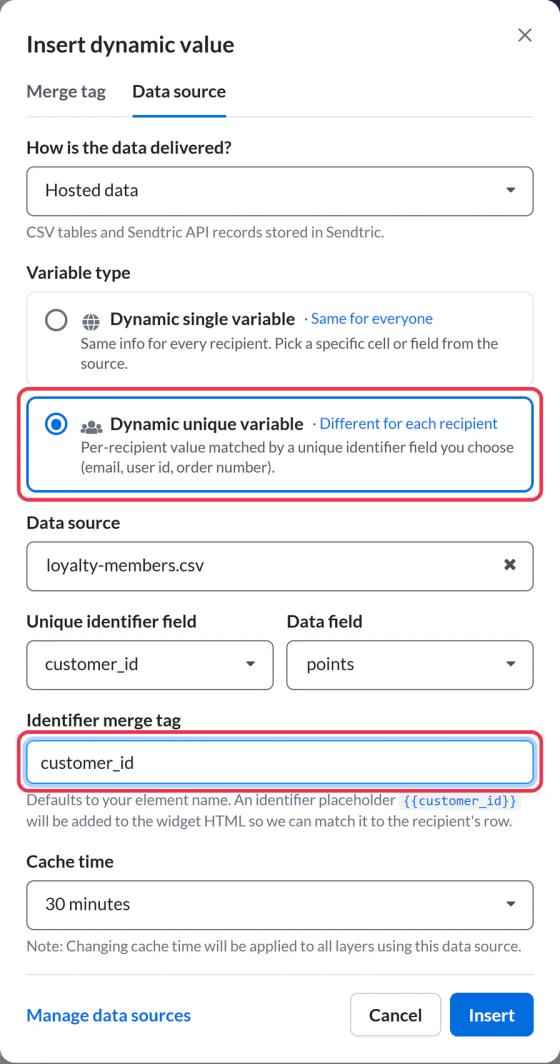
- Abre a tua imagem personalizada e clica em Texto personalizado. O janela «Inserir valor dinâmico» abre-se.
- Clica no guia «Fonte de dados» .
- Em Como é que os dados são entregues?, escolhe:
- Dados alojados para uploads de CSV e registos enviados através da API do Sendtric, do Zapier ou do n8n.
- Dados ligados para uma fonte de dados que obtém informações da tua própria API.
- Em Tipo de variável, escolhe Variável única dinâmica ou Variável única dinâmica.
- Escolhe a tua Fonte de dados.
- Preenche os campos relativos ao tipo da tua variável (abaixo).
- Escolhe um Tempo de cache (ver abaixo) e clica em Inserir.
O valor é adicionado como uma nova camada de texto. Dá-lhe estilo e posiciona-a como qualquer outra camada.
O mesmo valor para todos
- Fonte de dados CSV: introduz uma referência de célula, como
B2, tal como a encontrarias numa folha de cálculo (a linha 1 é a linha de cabeçalho). O Sendtric mostra o valor atual da célula para que possas verificar. - Fonte de dados API, Zapier ou n8n: introduz um valor de identificador único para selecionar um registo e, em seguida, escolhe o campo de dados que queres mostrar.
O valor de cada assinante
- Campo de identificador único: o campo que o Sendtric usa para identificar os assinantes. Para um ficheiro CSV, escolhe a coluna, tipo
customer_id. Para outras fontes de dados, é o identificador definido quando a fonte de dados foi criada. - Campo de dados: o valor a apresentar, como
points. No caso de dados da API, também podes introduzir um campo aninhado. - Identificador merge tag: introduz um nome para o parâmetro de ligação que contém o identificador de cada assinante, como
customer_id. Inserir permanece desativado até ser preenchido.
Adiciona o identificador ao teu e-mail
No caso de uma variável única, o código da imagem inclui um espaço reservado para o identificador, por exemplo:
...?customer_id={{customer_id}}Quando copiares o código, substitui {{customer_id}} o merge tag da tua plataforma de e-mail por esse mesmo valor, tal como fazes com outras variáveis de imagem personalizadas. Vê como usar as tags de fusão nos widgets do Sendtric para saberes o formato das tags em cada plataforma.
O merge tag tem de ter o mesmo valor que está na tua fonte de dados. Se a tua fonte de dados usar IDs de cliente, o merge tag tem de apresentar o ID do cliente, e não o endereço de e-mail.
Tempo de cache
Tempo de cache (2 a 60 minutos) é o tempo que o Sendtric mantém uma imagem gerada antes de a recriar com dados atualizados. Tempos mais curtos mostram as alterações mais cedo. Tempos mais longos permitem um carregamento mais rápido quando a imagem é aberta repetidamente. Esta configuração aplica-se a todas as camadas da imagem que utilizem a mesma fonte de dados.
Quando não há valor
Se um assinante não tiver nenhum registo correspondente, ou se o campo estiver vazio, a camada fica oculta no e-mail dele. A pré-visualização do editor continua a mostrar um valor de exemplo, por isso envia um e-mail de teste para um contacto real para veres o que os assinantes recebem. Mantém o texto à volta do valor na mesma camada, para que desapareça juntamente com ele.
Relacionado
- Como usar uma fonte de dados numa imagem baseada em regras
- Como usar tags de fusão e o texto imagem alternativa em Imagens Personalizadas
- Como adicionar um widget ao teu e-mail
Este artigo foi útil?
Obrigado pelo teu feedback!