
Come usare una fonte di dati in un'immagine personalizzata
Ultimo aggiornamento
Un'immagine personalizzata può mostrare i dati provenienti da una fonte come livelli di testo. Usala per qualsiasi informazione che la tua piattaforma di posta elettronica non contiene, come il saldo punti di ogni iscritto, la data della prossima consegna o gli orari di apertura di un negozio.
Prima di iniziare, ti serve un’ immagine personalizzata e una fonte di dati. Se non hai ancora una fonte di dati, dai un'occhiata a cosa sono le fonti di dati e come funzionano.
Scegli il tipo di valore
| Tipo di variabile | Cosa mostra | Esempio |
|---|---|---|
| Variabile singola dinamica | Lo stesso valore per tutti | L'offerta del giorno da One Cell |
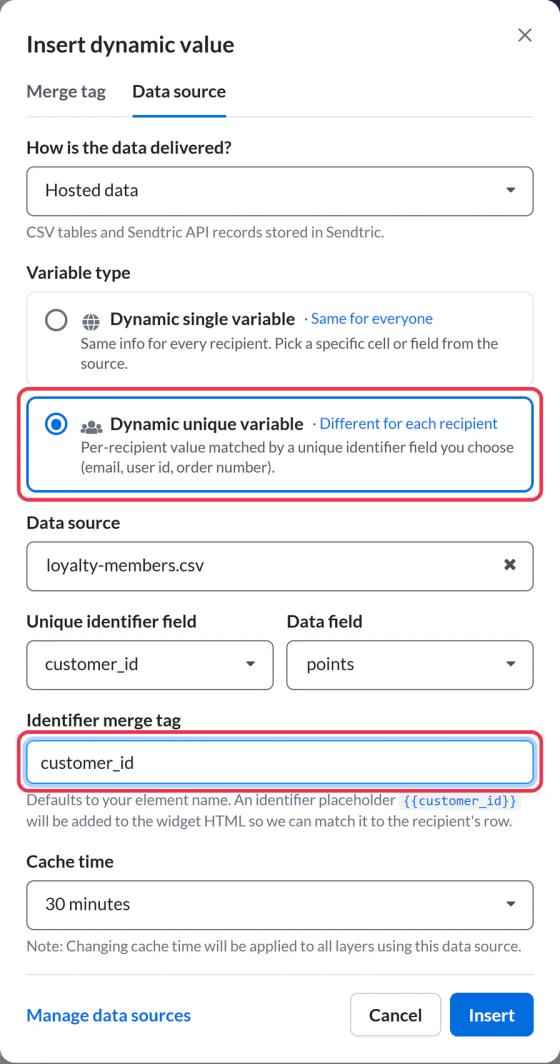
| Variabile dinamica unica | Il valore proprio di ciascun abbonato, associato a un identificativo | "Hai 1.250 punti" |
Aggiungi un valore alla fonte dati
- Apri la tua immagine personalizzata e clicca su Testo personalizzato. Il Si apre la finestra .
- Clicca sul scheda .
- Sotto Come vengono forniti i dati?, scegli:
- Dati ospitati per i caricamenti CSV e i record inviati tramite l'API Sendtric, Zapier o n8n.
- Dati collegati per una fonte dati che preleva i dati dalla tua API.
- Sotto Tipo di variabile, scegli Variabile singola dinamica oppure Variabile unica dinamica.
- Scegli la tua fonte dati.
- Compila i campi relativi al tipo di variabile (qui sotto).
- Scegli un Tempo di cache (vedi sotto) e clicca su Inserisci.
Il valore viene aggiunto come un nuovo livello di testo. Modificalo e posizionalo come faresti con qualsiasi altro livello.
Lo stesso valore per tutti
- Origine dati CSV: inserisci un riferimento di cella, ad esempio
B2, proprio come lo vedresti in un foglio di calcolo (la riga 1 è la riga di intestazione). Sendtric mostra il valore attuale della cella, così puoi controllarlo. - Fonte dati API, Zapier o n8n: inserisci un valore identificativo univoco per selezionare un record, poi scegli il campo dati da visualizzare.
Il valore di ogni singolo abbonato
- Campo identificativo univoco: il campo che Sendtric usa per abbinare gli iscritti. Per un file CSV, scegli la colonna, ad esempio
customer_id. Per altre fonti di dati, è l'identificatore impostato al momento della creazione della fonte stessa. - Campo dati: il valore da mostrare, ad esempio
points. Per i dati API puoi inserire anche un campo annidato. - Tag di unione identificatore: inserisci un nome per il parametro del link che contiene l'identificatore di ciascun iscritto, ad esempio
customer_id. Inserisci rimane disabilitato finché non viene compilato.
Aggiungi l'identificativo alla tua email
Per una variabile unica, il codice dell'immagine include un segnaposto per l'identificatore, ad esempio:
...?customer_id={{customer_id}}Quando copi il codice, sostituisci {{customer_id}} con il tag di unione della tua piattaforma di posta elettronica corrispondente a quello stesso valore, proprio come fai per le altre variabili delle immagini personalizzate. Vedi come utilizzare i tag di unione nei widget di Sendtric per conoscere il formato dei tag su ciascuna piattaforma.
Il tag di unione deve contenere lo stesso valore presente nella tua fonte dati. Se la tua fonte dati utilizza gli ID cliente, il tag di unione deve riportare l'ID cliente, non l'indirizzo e-mail.
Tempo di cache
Tempo di cache (da 2 a 60 minuti) indica per quanto tempo Sendtric conserva un'immagine generata prima di ricrearla con dati aggiornati. Tempi più brevi mostrano le modifiche prima. Tempi più lunghi garantiscono un caricamento più veloce quando riapri l'immagine. L'impostazione si applica a ogni livello dell'immagine che usa la stessa fonte di dati.
Quando non c'è alcun valore
Se un iscritto non ha un record corrispondente, o se il campo è vuoto, il livello viene nascosto nella sua email. L'anteprima dell'editor mostra comunque un valore di esempio, quindi manda un test a un contatto reale per vedere cosa vedono gli iscritti. Tieni il testo che circonda il valore nello stesso livello, così scomparirà insieme ad esso.
Correlati
- Come usare una fonte di dati in un'immagine basata su regole
- Come usare i tag di unione e il testo di riserva nelle immagini personalizzate
- Come aggiungere un widget alla tua email
Questo articolo ti è stato utile?
Grazie per il tuo commento!