
Come creare una fonte dati da un file CSV
Ultimo aggiornamento
Il caricamento di un file CSV è il modo più veloce per importare i tuoi dati su Sendtric. Il file diventa una tabella ospitata che puoi modificare nella tua dashboard, e le tue immagini possono leggere qualsiasi cella o associare una riga a ciascun iscritto.
Non conosci ancora le fonti di dati? Inizia con cosa sono le fonti di dati e come funzionano.
Prepara il tuo file
- Salvalo come .csv (in Excel o Google Sheets, usa File → Scarica oppure Salva con nome → CSV).
- Non superare i 5 MB.
- Inserisci i nomi delle colonne nella prima riga, ad esempio
customer_id,first_name,points. - Inserisci una colonna con un valore univoco per ogni persona, come un ID cliente o un indirizzo e-mail. In seguito la userai per abbinare gli iscritti.
- Assegna a ogni colonna un nome diverso. Se due colonne hanno lo stesso nome, i valori della colonna inserita per ultima potrebbero sovrascrivere quelli della colonna inserita prima.
Carica il file CSV
- Nella barra laterale a sinistra, clicca su Origini dati, poi Nuova fonte dati.
- Sotto File, seleziona Carica CSV e clicca su Continua.
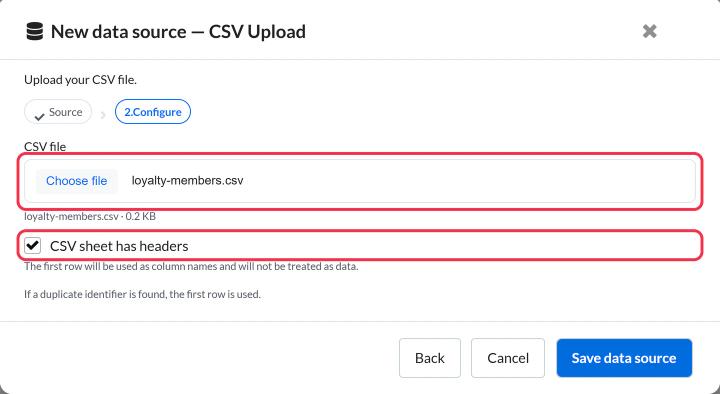
- Clicca su Seleziona file e seleziona il tuo file CSV.
- Lascia Il file CSV ha le intestazioni Selezionalo se la prima riga contiene i nomi delle colonne. Deselezionalo se la prima riga contiene già i dati.
- Clicca su Salva origine dati.
La nuova fonte di dati compare nell'elenco con il nome del tuo file. Cliccaci sopra per aprire la tabella.
Modifica la tabella
La tabella funziona come un semplice foglio di calcolo:
- Clicca sul nome in alto per rinominare la fonte dati.
- Clicca su una cella qualsiasi per modificarne il valore, oppure aggiungi o elimina righe e colonne.
- Clicca Salva. Modifiche non salvate rimane accanto al pulsante finché non lo fai.
Le celle di intestazione non possono essere vuote, quindi assegna un nome a ogni colonna prima di salvare.
Aggiorna i dati
Per importare una versione più recente del tuo foglio di calcolo, puoi:
- Incollalo qui: copia le righe dal tuo foglio di calcolo aggiornato, incollale nella tabella e clicca su Salva. Le immagini che utilizzano già questa fonte dati continuano a funzionare, poiché la fonte dati rimane la stessa.
- Caricalo di nuovo: crea una nuova fonte dati dal file aggiornato, poi imposta le tue immagini su quella.
- Automatizzalo: se i dati cambiano spesso, inviali tramite l' API di Sendtric o Zapier o n8n , così gli aggiornamenti arrivano senza bisogno di file.
Identificatori duplicati
Se due righe hanno lo stesso valore di identificatore, Sendtric usa la prima riga. Elimina o correggi i duplicati prima di inviare, così ogni iscritto vedrà i propri dati.
Prossimo passo
Aggiungi un valore dalla tua tabella a un'immagine:
- Come usare una fonte di dati in un'immagine personalizzata
- Come usare una fonte di dati in un'immagine basata su regole
Questo articolo ti è stato utile?
Grazie per il tuo commento!