
如何从 CSV 文件创建数据来源
最后更新
上传 CSV 文件是将您自己的数据导入 Sendtric 的最快方式。该文件将转换为托管表格,您可以在仪表盘中对其进行编辑;此外,您的图片可以读取任意单元格,或将每一行与每位订阅者对应起来。
初次接触数据来源?请先了解什么是数据来源以及它们是如何工作的.
准备您的文件
- 将其另存为.csv(在 Excel 或 Google 表格中,请使用文件→下载或另存为→ CSV)。
- 请控制在5 MB.
- 将列名放在第一行,例如
customer_id,first_name,points. - 请添加一列,其中包含每个人的唯一标识值,例如客户 ID 或电子邮件地址。稍后您将根据该列匹配订阅者。
- 为每列指定不同的名称。如果两列名称相同,后面的列的值可能会覆盖前面的列的值。
上传 CSV 文件
- 在左侧边栏中,点击数据来源,然后新建数据来源.
- 下文件下,选择CSV上传,然后点击继续.
- 点击选择文件并选择您的 CSV 文件。
- 休假CSV 表格包含表头如果第一行包含列名,请勾选此选项;如果第一行已经是数据,请取消勾选。
- 点击保存数据来源.
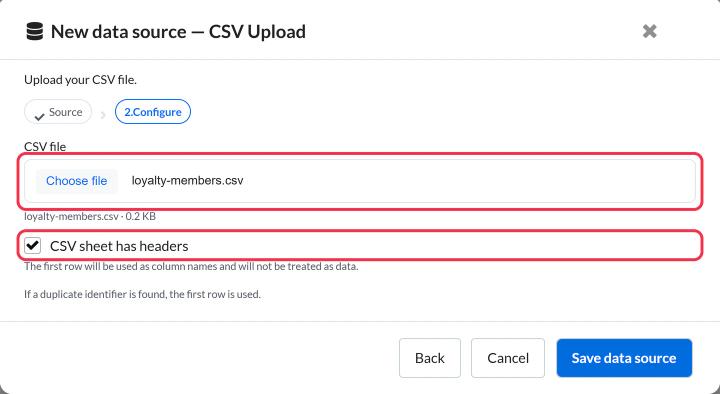
新数据来源会出现在您的列表中,其名称与您的文件名称相同。单击它即可打开该表。
编辑表格
该表格的工作原理类似于一个简单的电子表格:
- 点击顶部的名称可重命名数据来源。
- 单击任意单元格即可修改其值,或添加和删除行与列。
- 点击保存.未保存的更改将一直显示在按钮旁边,直到您执行该操作为止。
标题单元格不能为空,因此在保存前请为每列命名。
刷新数据
若要导入电子表格的新版本,您可以:
- 将其粘贴到:从更新后的电子表格中复制行,将其粘贴到表格上,然后点击保存。已使用该数据来源的图片仍可正常显示,因为数据来源本身并未改变。
- 请重新上传:根据更新后的文件创建一个新的数据来源,然后将图片切换到该数据源。
- 实现自动化:如果数据经常变化,请通过Sendtric API或Zapier 或 n8n进行传输,这样更新时就无需任何文件了。
重复的标识符
如果两行具有相同的标识符值,Sendtric 将采用第一行。请在发送前删除或修正重复项,以确保每位订阅者都能看到自己的数据。
下一步
将表格中的某个值添加到图片中:
这篇文章对你有帮助吗?
感谢你的反馈!