
CSV 파일을 사용하여 데이터 출처를 만드는 방법
마지막 업데이트
CSV 업로드는 Sendtric에 사용자 데이터를 가져오는 가장 빠른 방법입니다. 이 파일은 대시보드에서 편집할 수 있는 호스팅 테이블로 변환되며, 이미지는 임의의 셀을 읽거나 각 구독자와 행을 매칭할 수 있습니다.
데이터 출처에 대해 처음 접하시나요? 먼저 데이터 출처가 무엇이며 어떻게 작동하는지부터 알아보세요.
파일 준비하기
- 다음 이름으로 저장하세요 .csv로 저장하세요(Excel이나 Google 스프레드시트에서는 '파일' → 다운로드 또는 다른 이름으로 저장 → CSV)를 사용하십시오).
- 다음 용량 이하로 유지하세요 5 MB 미만으로 유지하세요.
- 첫 번째 행에 열 이름을 입력하세요. 예를 들어,
customer_id,first_name,points. - 각 사람마다 고유한 값(예: 고객 ID나 이메일 주소)이 포함된 열을 추가하세요. 나중에 이 열을 기준으로 구독자를 매칭하게 됩니다.
- 모든 열에 서로 다른 이름을 지정하세요. 두 열의 이름이 같을 경우, 나중에 추가된 열의 값이 먼저 추가된 열의 값을 덮어쓸 수 있습니다.
CSV 파일 업로드
- 왼쪽 사이드바에서 다음을 클릭하세요 데이터 출처를 클릭한 다음 새 데이터 출처.
- 아래 '파일'에서 CSV 업로드을 선택한 후 '계속'을 클릭하세요.
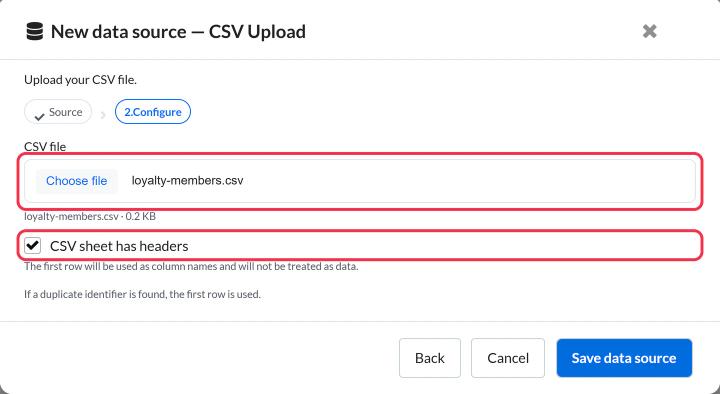
- 클릭 '파일 선택'을 클릭하고을 클릭하고 CSV 파일을 선택하세요.
- 이직 CSV 시트에 헤더가 있는 경우 첫 번째 행에 열 이름이 포함되어 있다면 이 항목을 선택하십시오. 첫 번째 행이 이미 데이터로 채워져 있다면 선택을 해제하십시오.
- 클릭 데이터 소스 저장.
새 데이터 출처가 파일 이름을 따서 명명된 상태로 목록에 표시됩니다. 이를 클릭하면 테이블이 열립니다.
표 편집하기
이 표는 간단한 스프레드시트처럼 작동합니다:
- 상단의 이름을 클릭하면 데이터 출처의 이름을 변경할 수 있습니다.
- 값을 변경하려면 아무 셀이나 클릭하거나, 행과 열을 추가하거나 삭제하세요.
- 클릭 저장. 저장되지 않은 변경 사항 저장할 때까지 버튼 옆에 표시됩니다.
헤더 셀은 비워둘 수 없으므로, 저장하기 전에 모든 열에 이름을 지정해 주세요.
데이터 새로 고침
스프레드시트의 최신 버전을 불러오려면 다음 방법을 사용할 수 있습니다:
- 여기에 붙여넣으세요: 업데이트된 스프레드시트의 행을 복사한 후, 테이블 위에 붙여넣고 저장를 클릭하세요. 데이터 출처 자체가 동일하게 유지되므로, 이미 이 데이터 출처를 사용하고 있는 이미지는 계속 정상적으로 작동합니다.
- 다시 업로드하세요: 업데이트된 파일을 사용하여 새 데이터 출처를 생성한 다음, 이미지를 해당 데이터 출처로 전환하세요.
- 자동화하세요: 데이터가 자주 변경된다면, Sendtric API 나 Zapier나 n8n을 통해 전송하세요. 그러면 파일을 따로 전송하지 않아도 업데이트가 반영됩니다.
중복 식별자
두 행의 식별자 값이 동일한 경우, Sendtric은 첫 번째 행을 사용합니다. 모든 구독자가 각자의 데이터를 확인할 수 있도록 발송 전에 중복 데이터를 삭제하거나 수정하십시오.
다음 단계
테이블의 값을 이미지에 추가하려면:
이 글이 도움이 되었나요?
피드백을 보내주셔서 감사합니다!