
데이터 출처를 관리, 편집 및 삭제하는 방법
마지막 업데이트
모든 데이터 출처는 다음 항목 아래에 나열되어 있습니다. 데이터 출처에 나열되어 있습니다. 이곳에서 데이터 소스를 열거나, 편집하거나, 삭제할 수 있습니다. 변경할 수 있는 항목은 데이터의 출처에 따라 다릅니다.
데이터 소스 찾기
이 목록에는 각 데이터 출처의 이름, 소스, 열 및 마지막 업데이트된. 다음을 사용하십시오 데이터 출처 검색을 사용하여 이름으로 데이터 소스를 찾고, '정렬 기준'을 사용하여을 사용하여 생성 날짜, 수정 날짜 또는 이름 순으로 정렬할 수 있습니다. 하위 계정이나 팀 구성원이 있는 경우, '모든 계정' 및 '모든 사용자'메뉴를 사용하여 계정이나 사용자별로 필터링할 수 있습니다. 메뉴를 사용하여 계정이나 사용자로 필터링할 수 있습니다.
데이터 출처를 클릭하면 해당 출처가 열립니다. 각 행 끝에 있는 아이콘의 기능은 다음과 같습니다:
- 보기 (눈 모양 아이콘, API, Zapier 및 n8n 데이터 출처에만 해당)을 클릭하면 해당 레코드 및 API 세부 정보를 확인할 수 있습니다.
- 편집 (연필 아이콘)을 누르면 편집 모드로 열립니다.
- 삭제 (휴지통 아이콘)을 클릭하면 해당 항목이 삭제됩니다(아래 참조).
CSV 데이터 출처
CSV 데이터 출처를 클릭하면 스프레드시트처럼 편집할 수 있는 표 형태로 열립니다. 셀을 수정하고, 행과 열을 추가하거나 삭제하고, 상단의 이름을 변경한 다음 저장를 클릭하세요. 자세한 내용은 CSV 파일에서 데이터 출처를 만드는 방법.
API, Zapier 및 n8n 데이터 출처
이 중 하나를 클릭하거나 연필 아이콘을 클릭하면 해당 항목의 설정 창이 열리며, 여기서 이름을 변경할 수 있습니다. '보기' 아이콘을 클릭하면 세 개의 탭이 열립니다:
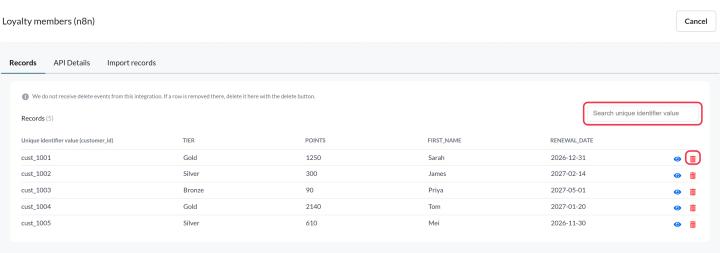
- 기록: Sendtric에 저장된 모든 레코드입니다. 식별자 값으로 검색하고 레코드를 클릭하면 전체 데이터를 확인할 수 있습니다.
- API 세부 정보: 엔드포인트, 고유 식별자 필드 및 예제 요청 정보를 통해 데이터를 전송하는 시스템을 설정하거나 문제를 해결할 수 있습니다.
- 레코드 가져오기 (Zapier 및 n8n 전용): CSV 파일을 업로드하여 레코드를 일괄 추가합니다.
API 데이터 출처의 레코드를 업데이트하거나 제거하려면, 해당 레코드를 다시 전송하거나 API를 통해 삭제하십시오. 자세한 내용은 Sendtric API를 사용하여 레코드를 전송하는 방법.
Zapier와 n8n은 Sendtric으로 삭제 알림을 전송하지 않습니다. 앱에서 행이 삭제된 경우, '레코드' 탭에서 해당 레코드를 찾아 삭제 아이콘을 클릭하십시오.
API에서 데이터를 가져오는 데이터 출처
데이터 출처(또는 연필 아이콘)를 클릭하여 URL, 메서드, 헤더 또는 쿼리 매개변수를 변경하세요. API 테스트를 다시 실행하십시오. 데이터 출처를 자신의 API에 연결하는 방법.
데이터 출처 API 키
API, Zapier 및 n8n 데이터 출처는 모두 사용자의 계정 데이터 출처 API 키를 사용합니다. 이 키는 처음 설정할 때 자동으로 생성되며, 설정 → API 키 → 데이터 출처 API 키에서 확인할 수 있습니다. 해당 페이지에서 키를 표시하거나 복사할 수 있으며, 다시 생성하기를 클릭할 수 있습니다..
키를 재생성하면 기존 키는 즉시 중지됩니다. 코드, Zaps 및 n8n 워크플로를 즉시 새로운 키로 업데이트하십시오. 그렇지 않으면 해당 요청이 거부될 것입니다.
데이터 출처 삭제
- 목록에서 데이터 출처 옆에 있는 휴지통 아이콘을 클릭합니다.
- 클릭 '삭제'를 '데이터 출처 삭제하시겠습니까?' 창에서'삭제'를 클릭하십시오.
삭제 작업은 되돌릴 수 없습니다. 데이터 출처를 사용하는 이미지가 있는 경우, Sendtric에서 먼저 경고 메시지를 표시합니다. 해당 이미지는 더 이상 해당 값을 표시하지 않게 됩니다. 삭제하기 전에, 특히 이미 발송된 이메일의 경우 해당 레이어와 조건을 제거하거나 다른 것으로 대체하십시오.
관련 항목
이 글이 도움이 되었나요?
피드백을 보내주셔서 감사합니다!