
Hvordan administrere, redigere og slette en datakilde
Sist oppdatert
Alle datakildene dine er oppført under Datakilder i venstre sidefelt. Derfra kan du åpne, redigere og slette dem. Hva du kan endre, avhenger av hvor dataene kommer fra.
Finn en datakilde
Listen viser hver enkelt datakildes Navn, Kilde, Kolonner og når den sist ble oppdatert. Bruk Søk i datakilder for å finne en etter navn, og Sorter etter for å sortere dem etter opprettelsesdato, oppdateringsdato eller navn. Hvis du har underkontoer eller teammedlemmer, kan du filtrere etter konto eller bruker med Alle kontoer og Alle brukere .
Klikk på en datakilde for å åpne den. Ikonene på slutten av hver rad har følgende funksjoner:
- Vis (øyeikonet, kun API-, Zapier- og n8n-datakilder) åpner postene og API-detaljene.
- Rediger (blyantikonet) åpner den for redigering.
- Slett (søppelbøtteikonet) fjerner den (se nedenfor).
CSV-datakilder
Når du klikker på en CSV-datakilde, åpnes den som en tabell du kan redigere på samme måte som et regneark. Endre celler, legg til eller fjern rader og kolonner, gi den et nytt navn øverst, og klikk deretter på Lagre. Du finner detaljer i hvordan du oppretter en datakilde fra en CSV-fil.
API, Zapier og n8n som datakilder
Hvis du klikker på en av disse eller på blyantikonet ved siden av, åpnes innstillingene, der du kan gi den et nytt navn. Den Vis åpner tre faner:
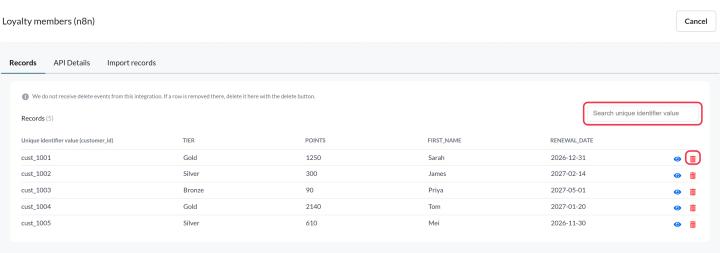
- Oppføringer: alle poster som Sendtric har lagret. Søk etter identifikatorverdi og klikk på en post for å se alle opplysningene.
- API-detaljer: endepunktene, feltet for unik identifikator og eksempler på forespørsler, for å konfigurere eller feilsøke det som sender dataene.
- Importer poster (Kun Zapier og n8n): Last opp en CSV-fil for å legge til poster i bulk.
For å oppdatere eller fjerne poster fra en API-datakilde, må du sende dem på nytt eller slette dem via API-et. Se hvordan du sender poster med Sendtric-API-et.
Zapier og n8n sender ikke slettinger til Sendtric. Hvis en rad blir fjernet i appen din, må du finne posten i Post og klikk på sletteikonet.
Datakilder som henter data fra API-et ditt
Klikk på datakilden (eller blyantikonet ved siden av den) for å endre URL-adressen, metoden, overskriftene eller spørringsparametrene. Kjør Test API på nytt før du lagrer. Se hvordan du kobler en datakilde til din egen API.
API-nøkkelen til datakilden din
API, Zapier og n8n-datakilder bruker alle API-nøkkelen for datakilden. Den opprettes automatisk første gang du konfigurerer en, og du finner den under Innstillinger → API-nøkler → API-nøkkel for datakilde. Der kan du vise den, kopiere den eller klikke på Generer på nytt.
Når du oppdaterer nøkkelen, blir den gamle umiddelbart deaktivert. Oppdater koden din, Zaps og n8n-arbeidsflyter med den nye nøkkelen med en gang, ellers vil forespørslene bli avvist.
Slett en datakilde
- Klikk på papirkurvikonet ved siden av datakilden i listen.
- Klikk Slett i Slette datakilde? vinduet.
Sletting kan ikke angres. Hvis noen bilder bruker datakilden, vil Sendtric gi deg en advarsel på forhånd: disse bildene vil ikke lenger vise verdiene. Fjern eller erstatt disse lagene og betingelsene før du sletter dem, spesielt i e-poster som allerede er sendt.
Relatert
- Hva er datakilder, og hvordan fungerer de?
- Hvordan sende store datamengder til en datakilde
- Slik endrer du en widget etter at e-posten er sendt
Var denne artikkelen nyttig?
Takk for tilbakemeldingen din!