
Como gerir, editar e eliminar uma fonte de dados
Última atualização
Todas as tuas fontes de dados estão listadas em Fontes de dados na barra lateral esquerda. A partir daí, podes abri-las, editá-las e apagá-las. O que podes alterar depende da origem dos dados.
Encontrar uma fonte de dados
A lista mostra, para cada fonte de dados, Nome, Colunas, Colunas e quando foi atualizada pela última vez atualizada. Usa Pesquisar fontes de dados para encontrar uma por nome e Ordenar por para os ordenar por data de criação, data de atualização ou nome. Se tiveres subcontas ou membros da equipa, filtra por conta ou utilizador com a Todas as contas e Todos os utilizadores .
Clica numa fonte de dados para a abrires. Os ícones no final de cada linha têm as seguintes funções:
- Ver (ícone do olho, apenas para fontes de dados API, Zapier e n8n) abre os registos e os detalhes da API.
- Editar (ícone do lápis) abre-o para edição.
- Apagar (ícone do caixote do lixo) remove-o (ver abaixo).
Fontes de dados CSV
Ao clicar numa fonte de dados CSV, esta abre-se como uma tabela que podes editar como se fosse uma folha de cálculo. Altera as células, adiciona ou remove linhas e colunas, renomeia-a na parte superior e, em seguida, clica em Guardar. Encontras mais detalhes em como criar uma fonte de dados a partir de um ficheiro CSV.
Fontes de dados API, Zapier e n8n
Ao clicar numa destas opções, ou no ícone do lápis, abre-se a sua definições, onde podes renomeá-la. O icão «Ver» abre três separadores:
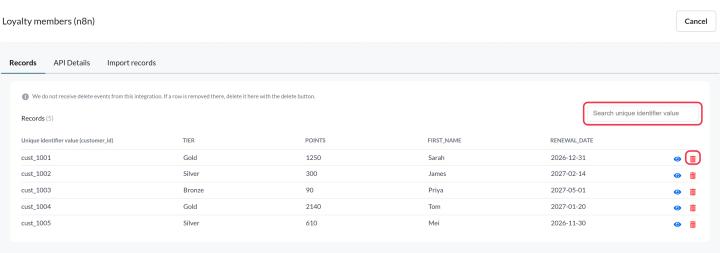
- Registos: todos os registos que o Sendtric guardou. Procura pelo valor do identificador e clica num registo para veres todos os dados.
- Detalhes da API: os endpoints, o campo de identificador único e exemplos de pedidos, para configurar ou corrigir o que quer que seja que envie os dados.
- Importar registos (Apenas Zapier e n8n): carrega um ficheiro CSV para adicionar registos em massa.
Para atualizar ou remover registos de uma fonte de dados da API, envia-os novamente ou elimina-os através da API. Consulta como enviar registos com a API da Sendtric.
O Zapier e o n8n não enviam as eliminações para o Sendtric. Se uma linha for removida na tua aplicação, procura o registo na separador «Registos» e clica no ícone de eliminação.
Fontes de dados que obtêm informações da tua API
Clica na fonte de dados (ou no ícone do lápis) para alterares o URL, o método, os cabeçalhos ou os parâmetros de consulta. Executa Testar API novamente antes de guardares. Vê como ligar uma fonte de dados à tua própria API.
A tua chave API da fonte de dados
As fontes de dados API, Zapier e n8n utilizam todas a chave API da fonte de dados. É criada automaticamente na primeira vez que configuras uma e vais encontrá-la em Definições → Chaves API → Chave API da fonte de dados. Aí podes visualizá-la, copiá-la ou clicar em Regenerar.
A regeneração da chave faz com que a antiga deixe de funcionar imediatamente. Atualiza já o teu código, os fluxos de trabalho do Zaps e do n8n com a nova chave, ou os pedidos serão rejeitados.
Eliminar uma fonte de dados
- Na lista, clica no ícone do caixote do lixo ao lado da fonte de dados.
- Clica Apagar em janela «Apagar fonte de dados?» .
A eliminação não pode ser revertida. Se alguma imagem utilizar essa fonte de dados, o Sendtric avisa-te primeiro: essas imagens deixarão de mostrar os respetivos valores. Remove ou substitui essas camadas e condições antes de as eliminares, especialmente nos e-mails que já foram enviados.
Relacionado
- O que são fontes de dados e como funcionam?
- Como enviar grandes quantidades de dados para uma fonte de dados
- Como alterar um widget depois de enviares o teu e-mail
Este artigo foi útil?
Obrigado pelo teu feedback!