
データソースの管理、編集、削除の方法
最終更新日
すべてのデータソースは、「データソース」に一覧表示されています。そこから、データソースを開いたり、編集したり、削除したりすることができます。変更できる内容は、データの取得元によって異なります。
データソースを探す
このリストには、各データソースの名前,ソース,列および最終更新日時が更新された日時。「データソースの検索」を使用して名前でデータソースを検索し、「並べ替え」」を使用して、作成日、更新日、または名前順に並べ替えることができます。サブアカウントやチームメンバーがいる場合は、「すべてのアカウント」および「すべてのユーザー」メニューを使用して、アカウントやユーザーごとに絞り込むことができます。メニューを使用して、アカウントやユーザーごとに絞り込むことができます。
データソースをクリックすると、そのデータソースが開きます。各行の末尾にあるアイコンには、次のような機能があります:
- 閲覧数(目のアイコン、API、Zapier、n8nのデータソースのみ)をクリックすると、そのレコードとAPIの詳細が表示されます。
- 編集(鉛筆アイコン)をクリックすると、編集画面が開きます。
- 削除(ゴミ箱アイコン)をクリックすると削除されます(下記参照)。
CSVデータソース
CSVデータソースをクリックすると、スプレッドシートのように編集できる表として開きます。セルの内容を変更したり、行や列を追加・削除したり、上部の名前を変更したりした後、「保存」をクリックしてください。詳細については、「CSVファイルからデータソースを作成する方法」.
API、Zapier、n8nのデータソース
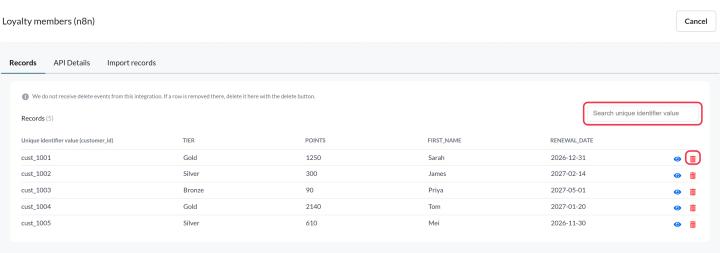
これらいずれか、またはその鉛筆アイコンをクリックすると、設定画面が開き、そこで名前を変更することができます。閲覧数アイコンをクリックすると、3つのタブが表示されます:
- レコード:Sendtricが保存しているすべてのレコードです。識別子の値で検索し、レコードをクリックすると、その詳細データをご覧いただけます。
- APIの詳細:エンドポイント、一意の識別子フィールド、およびリクエスト例。データを送信する仕組みの設定や修正を行うための情報です。
- レコードのインポート(Zapierおよびn8nのみ):CSVファイルをアップロードして、レコードを一括で追加します。
API データソースのレコードを更新または削除するには、API を通じてレコードを再送信するか、削除してください。詳しくはSendtric API を使用してレコードを送信する方法.
Zapier と n8n は、Sendtric へ削除通知を送信しません。アプリ内でレコードが削除された場合は、[レコード]タブでそのレコードを探し、削除アイコンをクリックしてください。
APIからデータを取得するデータソース
データソース(またはその鉛筆アイコン)をクリックして、URL、メソッド、ヘッダー、またはクエリパラメータを変更してください。「APIテスト」を再度実行してください。データソースを独自のAPIに接続する方法.
データソースのAPIキー
API、Zapier、n8nの各データソースは、いずれもお客様のアカウントのデータソース API キーを使用します。これは、初めて設定を行う際に自動的に生成され、設定→ APIキー→データソースAPIキーの下に表示されます。そこで、APIキーを表示したり、コピーしたり、あるいは「再生成」をクリックすることもできます。.
キーを更新すると、古いキーは直ちに無効になります。コード、Zaps、および n8n ワークフローを、新しいキーに直ちに変更してください。そうしないと、リクエストが拒否されてしまいます。
データソースを削除する
- リスト内で、データソースの横にあるゴミ箱アイコンをクリックしてください。
- クリック「削除」をクリックし、「データソースを削除しますか?」ウィンドウで[削除]
削除は元に戻せません。データソースを使用している画像がある場合、Sendtricは事前に警告を表示します。それらの画像には、データソースの値が表示されなくなります。削除を行う前に、特にすでに送信済みのメールについては、該当するレイヤーや条件を削除または置き換えてください。
関連情報
この記事は役に立ちましたか?
フィードバックありがとうございます!