
データソースを独自のAPIに接続する方法
最終更新日
APIデータソースが接続されている場合、Sendtricは、購読者のメールが開かれた際に、その購読者のデータを取得するためにAPIを呼び出します。Sendtricには何もコピーされないため、画像には、リアルタイムの注文状況や当日の口座残高など、その時点でAPIが返す情報がそのまま表示されます。
あらかじめSendtricにデータを送信したい場合は、Sendtric API を使用してレコードを送信する方法.
APIに必要なもの
- An HTTPSパブリックインターネットからアクセス可能なHTTPS
- パスまたはクエリパラメータ内の識別子を用いて、1件のレコードを取得する方法です。例えば、
https://api.example.com/customers/12345. - A JSONレコードのフィールドを含むJSONレスポンス、例えば
{"first_name": "Sarah", "points": 1250}. - 簡単にお答えしますと、Sendtricは最大5秒間待機し、応答サイズは1MB未満である必要があります。
設定してください
- 左側のサイドバーで、[データソース]をクリックし、次に[新しいデータソース].
- 「以下」APIで、APIを選択し、「続行」をクリックしてください.
- 選択してくださいAPIからデータを取得するを選択し、「続行」をクリックしてください.
- 入力してくださいデータソース名,一意の識別子フィールド(例:
customer_id)を入力し、必要に応じて説明. - 以下の方法: GETまたはPOST.
- APIのURLを入力し、
{{uid}}識別子の部分に、例えばhttps://api.example.com/customers/{{uid}}。Sendtricは{{uid}}を各購読者の識別子に置き換えます。 - 任意のヘッダーAPIに必要なヘッダーをすべて追加してください。例えば、
AuthorizationAPIトークンと共に追加してください。「「+ 追加」をクリックしてください。 - 任意のクエリパラメータ。APIが識別子をパラメータとして受け取る場合は、
{{uid}}URLの代わりにその値を入力してください。例えば、id={{uid}}. - ここに有効な識別子を入力してください「一意の識別子の値」に実際の識別子を入力し、「APIをテスト」をクリックしてください.
- 応答を確認してから、[データソースを保存] をクリックしてください.
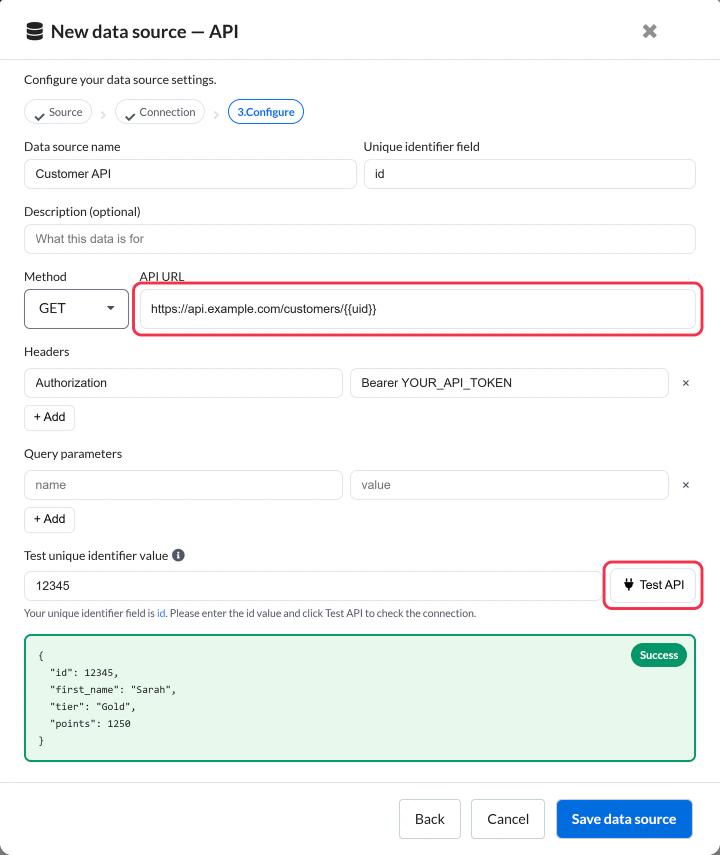
データソースを保存テストが成功し、レスポンスに少なくとも1つのフィールドが含まれるまで、このオプションは無効のままとなります。URL、メソッド、ヘッダー、またはパラメータを変更した場合は、再度テストを行ってください。
テスト用エンドポイント、または専用の読み取り専用APIトークンをご利用ください。Sendtricでは、ヘッダーの値は保存後に非公開となるため、変更するには再度入力する必要があります。
ルックアップの仕組み
- 1回の検索ごとに、1人の購読者に対してAPIへ1件のリクエストが送信されます。
- 識別子は、マージタグによって入力されたとおりに送信されますので、お使いのAPIで大文字と小文字が区別される場合は、その区別に注意が必要です。
- Sendtricでは、生成された画像をキャッシュ時間(画像エディタで設定した2分から60分)の間、生成された画像を保持するため、繰り返し開いても毎回APIを呼び出すことはありません。
- APIの処理が遅かったり、エラーが返されたり、識別子に対応するレコードが存在しない場合は、その値は空とみなされます。パーソナライズされた画像では、そのレイヤーは非表示となるため、そのレイヤーがなくても見栄えが損なわれないように画像をデザインしてください。
接続を変更する
出典:「データソース」で、データソースをクリックして設定画面を開きます。URL、メソッド、ヘッダー、パラメータを変更した後、APIテストを再度実行してから保存してください。
次のステップ
この記事は役に立ちましたか?
フィードバックありがとうございます!