
パーソナライズされた画像でデータソースを使用する方法
最終更新日
パーソナライズされた画像では、データソースの値をテキストレイヤーとして表示することができます。各購読者のポイント残高、次回の配送日、店舗の営業時間など、メールプラットフォームには保存されていない情報を表示する際にご活用ください。
始める前に、パーソナライズされた画像とデータソースが必要です。まだデータソースをお持ちでない場合は、データソースとは何か、その仕組みについて.
値の種類を選択してください
| 変数の型 | そこから何がわかるか | 例 |
|---|---|---|
| 動的な単一変数 | すべての人に同じ価値を | 「one cell」からの本日の機能オファー |
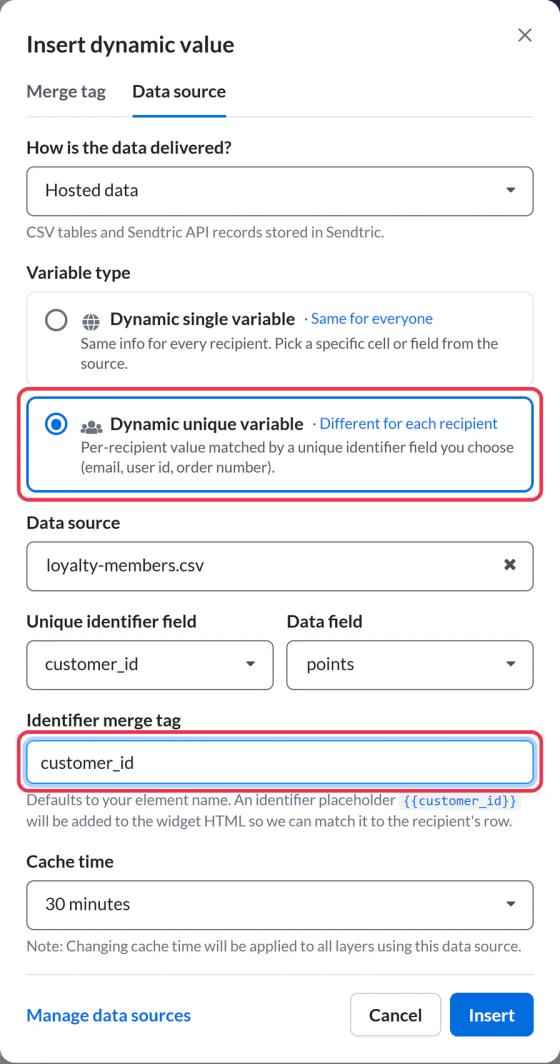
| 動的な一意の変数 | 各加入者固有の値と、それに対応する識別子 | 「ポイントは1,250ポイントです」 |
データソースの値を追加する
- パーソナライズされた画像を開き、「パーソナライズされたテキスト」をクリックしてください。「動的値の挿入」ウィンドウが開きます。
- 以下のリンクをクリックしてください[データソース]タブをクリックしてください。
- 「以下」「データはどのように提供されますか?」、以下から選択してください:
- ホスト型データCSVアップロードおよびSendtric API、Zapier、n8nを通じて送信されたレコード用のデータです。
- 接続済みデータご自身のAPIからデータを取得するデータソース用です。
- 「「変数型」で、「動的単一変数」または「動的一意変数」.
- お選びくださいデータソースを選択してください.
- 変数の型に合わせて、以下の各項目に入力してください。
- 以下から選択してくださいキャッシュ時間(下記参照)を選択し、「挿入」をクリックしてください.
その値は新しいテキストレイヤーとして追加されます。他のレイヤーと同様に、スタイルを設定したり配置を調整したりしてください。
すべての人に同じ価値を
- CSV データソース: セルをセル参照を入力してください。スプレッドシートで参照するのと同じ方法で(1行目がヘッダー行です)。Sendtricでは、そのセルの現在の
B2のように、スプレッドシートで参照するのと同じ方法でセル参照を入力してください(1行目はヘッダー行です)。Sendtricでは、そのセルの現在の値が表示されるため、確認することができます。 - API、Zapier、または n8n のデータソース: 以下の値を入力してください一意の識別子値を入力して1つのレコードを選択し、次に表示するデータフィールドを選択してください。
各加入者ごとの価値
- 一意の識別子フィールド:Sendtricが購読者を照合するために使用するフィールドです。CSVの場合は、列を選択してください。例:
customer_id。その他のデータソースの場合は、データソースの作成時に設定された識別子となります。 - データフィールド: 表示する値です。例:
points。APIデータの場合は、ネストされたフィールドも指定できます。 - 識別子マージタグ: 各加入者の識別子を格納するリンクパラメータの名前を入力してください。例:
customer_id.「挿入」は、入力されるまで無効のままとなります。
メールに識別子を追加してください
一意の変数の場合、画像コードには識別子のプレースホルダーが含まれます。例えば、次のようなものです:
...?customer_id={{customer_id}}コードをコピーする際は、{{customer_id}}を、他のパーソナライズされた画像変数と同様に、ご利用のメールプラットフォームにおける同じ値に対応するマージタグに置き換えてください。詳細についてはSendtricウィジェットでのマージタグの使用方法をご参照ください。
マージタグには、データソースと同じ値を入力する必要があります。データソースで顧客IDが使用されている場合、マージタグにはメールアドレスではなく、顧客IDを出力する必要があります。
キャッシュ時間
キャッシュ時間(2~60分)は、Sendtricが生成した画像を保持し、新しいデータで再構築するまでの時間です。この時間を短く設定すると、変更がより早く反映されます。長く設定すると、繰り返し開く際の読み込みが速くなります。この設定は、同じデータソースを使用する画像内のすべてのレイヤーに適用されます。
価値がない場合
購読者に一致するレコードがない場合、またはそのフィールドが空の場合、そのレイヤーは購読者のメールでは非表示になります。エディタのプレビューにはサンプル値が表示されたままですので、実際の連絡先にテストメールを送信し、購読者にどのように表示されるかを確認してください。値の周囲のテキストは同じレイヤーにまとめておくと、値が非表示になった際に一緒に非表示になります。
関連情報
この記事は役に立ちましたか?
フィードバックありがとうございます!