
Jak wykorzystać źródło danych w spersonalizowanym zdjęciu
Ostatnia aktualizacja
Spersonalizowane zdjęcia mogą wyświetlać dane ze źródeł danych jako warstwy tekstowe. Wykorzystaj je do wyświetlania informacji, których nie ma w Twojej platformie e-mailowej, takich jak stan punktów każdego subskrybenta, data kolejnej dostawy czy godziny otwarcia sklepu.
Zanim zaczniesz, potrzebujesz spersonalizowany obraz i źródło danych. Jeśli jeszcze nie masz źródła danych, sprawdź co są źródła danych i jak działają.
Wybierz rodzaj wartości
| Typ zmiennej | Co to pokazuje | Przykład |
|---|---|---|
| Zmienna dynamiczna | Ta sama wartość dla wszystkich | Dzisiejsza oferta dnia od One Cell |
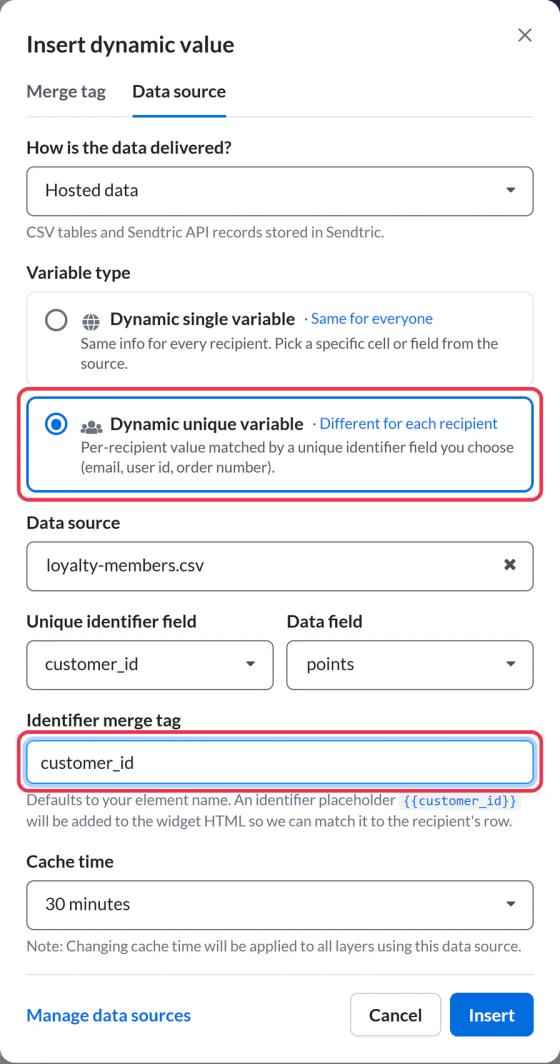
| Dynamiczna zmienna unikalna | Wartość przypisana każdemu abonentowi, powiązana z identyfikatorem | „Masz 1 250 punktów” |
Dodaj wartość źródła danych
- Otwórz swój spersonalizowany obrazek i kliknij Tekst spersonalizowany. Opcja Otworzy się okno .
- Kliknij zakładkę .
- W sekcji W jaki sposób dostarczane są dane?, wybierz:
- Dane przechowywane na serwerze dla plików CSV przesyłanych oraz rekordów wysyłanych za pomocą API Sendtric, Zapier lub n8n.
- Dane połączone dla źródła danych, które pobiera dane z twojego własnego API.
- W sekcji Typ zmiennejwybierz Dynamiczna zmienna pojedyncza lub Dynamiczna zmienna unikalna.
- Wybierz swoje Źródło danych.
- Wypełnij pola dotyczące typu zmiennej (poniżej).
- Wybierz czas buforowania (patrz poniżej) i kliknij Wstaw.
Wartość zostanie dodana jako nowa warstwa tekstowa. Możesz ją sformatować i ustawić tak samo jak każdą inną warstwę.
Ta sama wartość dla wszystkich
- Źródło danych CSV: wpisz odwołanie do komórki, na przykład
B2, tak samo jak w arkuszu kalkulacyjnym (wiersz 1 to wiersz nagłówkowy). Sendtric pokazuje aktualną wartość komórki, więc możesz ją sprawdzić. - Źródło danych: API, Zapier lub n8n: wpisz unikalny identyfikator , żeby wybrać jeden rekord, a potem wybierz Pole danych , które chcesz wyświetlić.
Wartość każdego abonenta
- Pole unikalnego identyfikatora: pole, na podstawie którego Sendtric dopasowuje subskrybentów. W przypadku pliku CSV wybierz kolumnę, np.
customer_id. W przypadku innych źródeł danych jest to identyfikator ustawiony podczas tworzenia źródła danych. - Pole danych: wartość, którą chcesz wyświetlić, np.
points. W przypadku danych API możesz też wpisać pole zagnieżdżone. - Tag scalający identyfikator: wpisz nazwę parametru linku, który zawiera identyfikator każdego subskrybenta, np.
customer_id. Wstaw pozostaje wyłączony, dopóki nie zostanie wypełniony.
Dodaj ten identyfikator do swojego e-maila
W przypadku zmiennej unikalnej kod obrazu zawiera symbol zastępczy dla identyfikatora, na przykład:
...?customer_id={{customer_id}}Kiedy skopiujesz kod, zamień {{customer_id}} na tag scalający swojej platformy e-mailowej o tej samej wartości, tak samo jak w przypadku innych zmiennych spersonalizowanych zdjęć. Zobacz jak korzystać ze znaczników scalających w widżetach Sendtric , żeby poznać format tagów na poszczególnych platformach.
Tag scalający musi zawierać tę samą wartość, co w twoim źródle danych. Jeśli twoje źródło danych korzysta z identyfikatorów klientów, tag scalający musi wyświetlać identyfikator klienta, a nie adres e-mail.
Czas przechowywania w pamięci podręcznej
Czas przechowywania w pamięci podręcznej (od 2 do 60 minut) to czas, przez jaki Sendtric przechowuje wygenerowany obraz, zanim stworzy go ponownie na podstawie nowych danych. Krótszy czas pozwala szybciej zobaczyć zmiany. Dłuższy czas sprawia, że obraz ładuje się szybciej przy kolejnych otwarciach. To ustawienie dotyczy każdej warstwy obrazu, która korzysta z tego samego źródła danych.
Gdy nie ma wartości
Jeśli subskrybent nie ma pasującego wpisu albo pole jest puste, warstwa zostanie ukryta w jego wiadomości e-mail. W podglądzie edytora nadal wyświetla się przykładowa wartość, więc wyślij wiadomość testową do prawdziwego kontaktu, żeby sprawdzić, co widzą subskrybenci. Tekst otaczający wartość umieść w tej samej warstwie, żeby zniknął razem z nią.
Zobacz też
- Jak używać źródła danych w obrazie opartym na regułach
- Jak korzystać z tagów scalających i tekstu zastępczego w spersonalizowanych zdjęciach
- Jak dodać widżet do e-maila
Czy ten artykuł był pomocny?
Dziękujemy za opinię!