
Sådan bruges en datakilde i et personligt billede i Personaliserede Billeder
Sidst opdateret
Personaliserede Billeder kan vise værdier fra en datakilde som tekstlag. Brug det til alt det, som din e-mailplatform ikke indeholder, f.eks. den enkelte abonnents pointbalance, deres næste leveringsdato eller en butiks åbningstider.
Inden du går i gang, skal du have et Personligt Billede og en datakilde. Hvis du endnu ikke har en datakilde, kan du læse hvad datakilder er, og hvordan de fungerer.
Vælg værditype
| Variabeltype | Hvad det viser | Eksempel |
|---|---|---|
| Dynamisk enkeltvariabel | Den samme værdi for alle | Dagens tilbud fra One Cell |
| Dynamisk unik variabel | Hver abonnents egen værdi, knyttet til en identifikator | "Du har 1.250 point" |
Tilføj en datakildeværdi
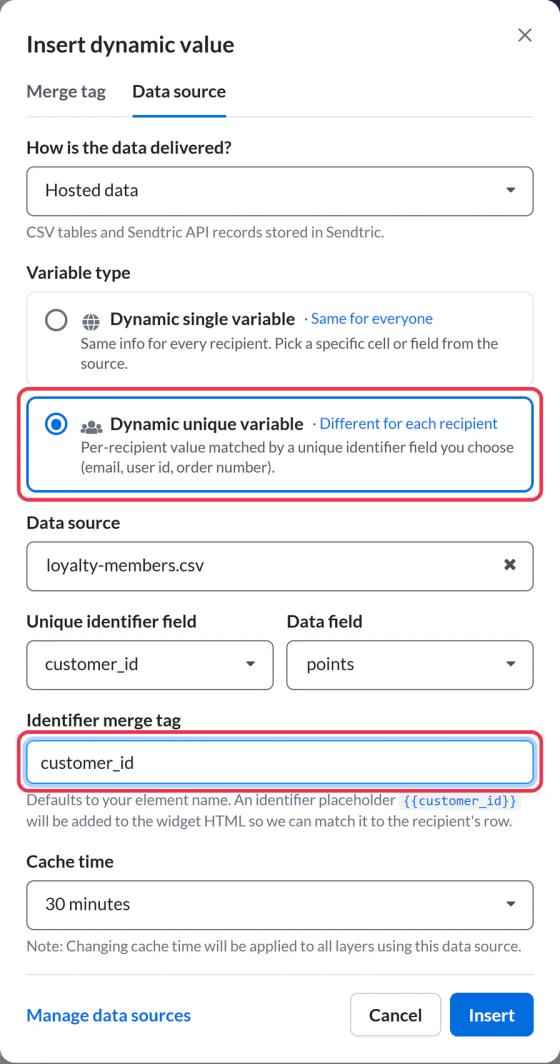
- Åbn dit personlige billede, og klik på Personlig tekst. Vinduet Indsæt dynamisk værdi .
- Klik på fanen fanebladet.
- Under Hvordan leveres dataene?, vælg:
- Hostede data til CSV-uploads og poster sendt via Sendtric API, Zapier eller n8n.
- Forbundne data for en datakilde, der henter data fra din egen API.
- Under Variabeltypeskal du vælge Dynamisk enkeltvariabel eller Dynamisk unik variabel.
- Vælg din datakilde.
- Udfyld felterne for din variabeltype (nedenfor).
- Vælg en Cache-tid (se nedenfor) og klik på Indsæt.
Værdien tilføjes som et nyt tekstlag. Du kan formatere og placere det på samme måde som ethvert andet lag.
Samme værdi for alle
- CSV-datakilde: Indtast en cellehenvisning, f.eks.
B2, på samme måde som du ville finde den i et regneark (række 1 er overskriftsrækken). Sendtric viser cellens aktuelle værdi, så du kan kontrollere den. - API, Zapier eller n8n som datakilde: Indtast en unik identifikatorværdi for at vælge en post, og vælg derefter datafelt , der skal vises.
Hver abonnents egen værdi
- Felt til unik identifikator: det felt, som Sendtric bruger til at matche abonnenter på. For en CSV skal du vælge kolonnen, f.eks.
customer_id. For andre datakilder er det den identifikator, der blev angivet, da datakilden blev oprettet. - Datafelt: den værdi, der skal vises, f.eks.
points. For API-data kan du også indtaste et indlejret felt. - Sammenfletningsmærke for identifikator: Indtast et navn på den linkparameter, der indeholder den enkelte abonnents identifikator, f.eks.
customer_id. Indsæt forbliver deaktiveret, indtil det er udfyldt.
Indsæt identifikationskoden i din e-mail
For en unik variabel indeholder billedkoden en pladsholder for identifikatoren, for eksempel:
...?customer_id={{customer_id}}Når du kopierer koden, skal du erstatte {{customer_id}} med din e-mail-platforms merge-tag for den samme værdi, ligesom du gør med andre personaliserede billedvariabler. Se hvordan du bruger fletningsmærker i Sendtric-widgets for at se tagformatet på de enkelte platforme.
Fletningsmærket skal indeholde den samme værdi, som findes i din datakilde. Hvis din datakilde bruger kunde-id’er, skal fletningsmærket vise kunde-id’et og ikke e-mailadressen.
Cache-tid
Cache-tid (2 til 60 minutter) er den tid, Sendtric opbevarer et genereret billede, før det genopbygges med nye data. Kortere tider viser ændringer hurtigere. Længere tider giver hurtigere indlæsning ved gentagne åbninger. Indstillingen gælder for alle lag i billedet, der bruger den samme datakilde.
Når der ikke er nogen værdi
Hvis en abonnent ikke har en matchende post, eller hvis feltet er tomt, skjules laget i vedkommendes e-mail. I redigeringsvisningen vises der stadig en eksempelværdi, så send en test til en rigtig kontakt for at se, hvad abonnenterne får at se. Sørg for, at teksten omkring værdien ligger i samme lag, så den forsvinder sammen med værdien.
Relateret
- Sådan bruges en datakilde i et regelbaseret billede
- Sådan bruger du merge-tags og reserve-tekst i Personaliserede Billeder
- Sådan tilføjer du en widget til din e-mail
Var denne artikel nyttig?
Tak for din feedback!