
Sådan sender du poster til en datakilde fra Zapier eller n8n
Sidst opdateret
Med en datakilde fra Zapier eller n8n kan en automatisering, du allerede kører, holde dine Sendtric-data opdaterede. Din Zap eller dit workflow sender poster til en Sendtric-webhook, og dine billeder henter dem, når en e-mail åbnes. Da forbindelsen sker via Zapier eller n8n, kan dine data komme fra næsten enhver app, f.eks. Google Sheets, Airtable eller dit CRM-system.
Opret datakilden
- Klik i venstre sidepanel på Datakilder, og derefter Ny datakilde.
- Under APIskal du vælge Integrationer og klik på Fortsæt.
- Vælg Zapier eller n8n og klik på Fortsæt.
- Udfyld Navn på datakilde, Felt til unik identifikator (for eksempel
customer_id) og, hvis du ønsker det, Beskrivelse. Hver post, du sender, skal indeholde identifikationsfeltet. - Klik Fortsæt. Sendtric opretter datakilden og viser Webhook -trinnet.
- Kopier webhook-endpointet og API-nøglen. Indsæt begge dele i Zapier eller n8n.
- Klik Fortsæt. I fanen Trin kan du importere poster, du allerede har (se nedenfor), eller klikke på Afslut.
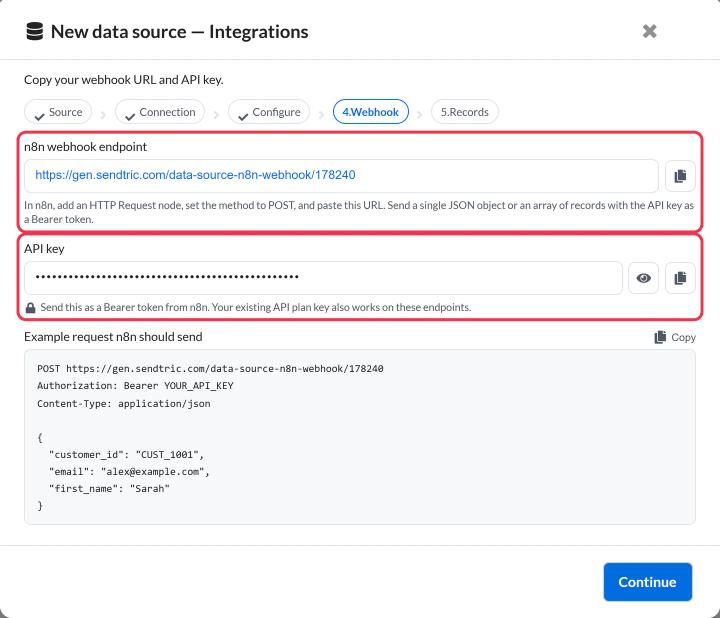
Du kan finde endpointet og nøglen igen i datakildens API-detaljer .
Send poster fra Zapier
- I din Zap skal du tilføje et handlingstrin og vælge Webhooks fra Zapier.
- Vælg POST som begivenhed.
- Indsæt Sendtric-webhook-endpointet i URL.
- Indstil payload-typen til JSON, og tilknyt dine felter til dataene, herunder identifikatorfeltet.
- Tilføj en overskrift med navnet
Authorizationmed værdienBearer YOUR_API_KEY, ved hjælp af den nøgle, du har kopieret. - Test trinnet, og aktiver derefter Zap’en.
Send poster fra n8n
- Tilføj en HTTP-anmodning efter den node, der indeholder dine data.
- Sæt Metode til POST og indsæt Sendtric-webhook-endpointet i URL.
- Under Send-overskrifterskal du tilføje
Authorizationmed værdienBearer YOUR_API_KEY. - Under Send indholdskal du vælge JSON og sende postens felter, herunder identifikatorfeltet.
- Kør noden én gang for at teste den, og aktiver derefter arbejdsgangen.
Sender du mere end et par hundrede poster ad gangen? Konfigurer batchbehandling, så arbejdsgangen holder sig inden for grænserne. Sådan sender du store datamængder til en datakilde beskriver n8n-indstillingerne og en færdiglavet arbejdsgang, du kan importere.
Hvad Sendtric accepterer
Webhooken modtager ét JSON-objekt eller en række objekter:
[
  { "customer_id": "CUST_1001", "first_name": "Sarah", "points": 1250 },
  { "customer_id": "CUST_1002", "first_name": "James", "points": 300 }
]- Der tilføjes en post med en ny identifikator. En post med en eksisterende identifikator erstatter den gamle, så alle felter skal sendes hver gang.
- Oplysningerne vises normalt i Sendtric inden for cirka et minut.
- Poster uden identifikatorfeltet springes over.
Importer dine eksisterende poster
Webhooken modtager kun poster, når din automatisering kører. For at indlæse de data, du allerede har, skal du uploade en CSV-fil:
- På Records i opsætningen (eller i fanen "Importer poster" i en eksisterende datakilde) skal du vælge din CSV-fil. Den må ikke være større end 5 MB.
- Afgang CSV har overskrifter markeret, hvis den første række indeholder kolonnenavne.
- Kontroller Feltnavn for hver kolonne. En kolonne skal have nøjagtig samme navn som dit felt med den unikke identifikator.
- Fjern de kolonner, du ikke ønsker at importere.
- Klik på "Importér og afslut" under opsætningen, eller Importer poster på fanen.
Sletning af poster
Zapier og n8n sender kun nye og opdaterede poster til Sendtric, ikke sletninger. Hvis en række fjernes i din app, skal du også slette posten i Sendtric: Åbn datakilden, gå til Poster og klik på sletteikonet ved siden af den.
Næste trin
- Sådan bruges en datakilde i et personligt billede
- Sådan bruges en datakilde i et regelbaseret billede
- Hvad er datakilder, og hvordan fungerer de?
Var denne artikel nyttig?
Tak for din feedback!