
Comment envoyer des enregistrements vers une source de données depuis Zapier ou n8n
Dernière mise à jour
Une source de données Zapier ou n8n permet à une automatisation que tu as déjà mise en place de maintenir tes données Sendtric à jour. Ton Zap ou ton workflow envoie des enregistrements vers un webhook Sendtric, et tes images les récupèrent lorsqu'un e-mail est ouvert. Comme la connexion se fait via Zapier ou n8n, tes données peuvent provenir de presque n'importe quelle application, comme Google Sheets, Airtable ou ton CRM.
Créer la source de données
- Dans la barre latérale de gauche, clique sur Sources de données, puis Nouvelle source de données.
- Sous API, choisis Intégrations et clique sur Continuer.
- Choisis Zapier ou n8n et clique sur Continuer.
- Remplis Nom de la source de données, Champ d'identifiant unique (par exemple
customer_id) et, si tu veux, une description. Chaque enregistrement que tu envoies doit inclure le champ d'identifiant. - Clique Continuer. Sendtric crée la source de données et affiche le étape .
- Copie l'URL du webhook et la clé API. Tu devras les coller tous les deux dans Zapier ou n8n.
- Clique sur « Continuer ». Dans la section étape « Enregistrements » », tu peux importer des enregistrements que tu as déjà (voir ci-dessous), ou cliquer sur Terminer.
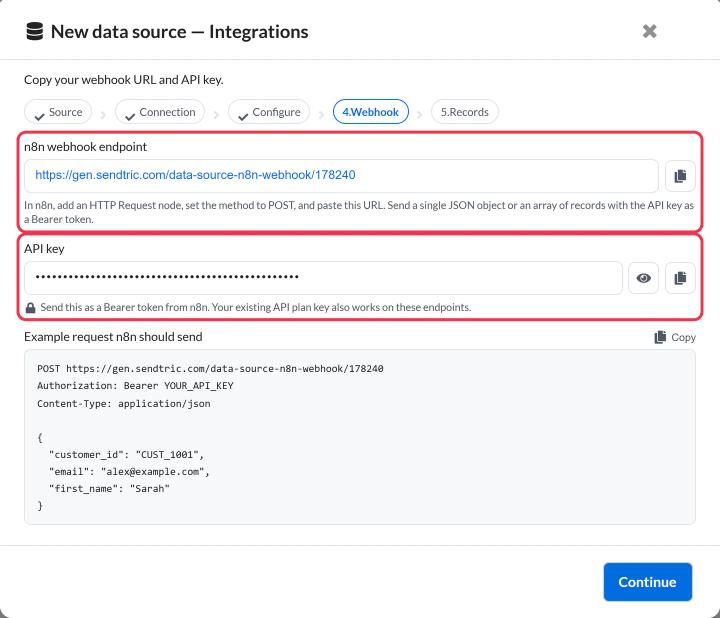
Tu trouveras à nouveau le point de terminaison et la clé dans les onglet « Détails de l'API » de la source de données.
Envoyer des données depuis Zapier
- Dans ton Zap, ajoute une étape d'action et choisis Webhooks par Zapier.
- Choisis POST comme événement.
- Colle le point de terminaison du webhook Sendtric dans URL.
- Définis le type de charge utile sur JSON et mappe tes champs aux données, y compris le champ d'identifiant.
- Ajoute un en-tête nommé
Authorizationavec la valeurBearer YOUR_API_KEY, en utilisant la clé que tu as copiée. - Teste cette étape, puis active le Zap.
Envoyer des enregistrements depuis n8n
- Ajoute une nœud de requête HTTP après le nœud qui contient tes données.
- Définir Méthode sur POST et colle le point de terminaison du webhook Sendtric dans URL.
- Sous Envoyer les en-têtes, ajoute
Authorizationavec la valeurBearer YOUR_API_KEY. - Sous Envoyer le corps, choisis JSON et envoie les champs de l'enregistrement, y compris le champ d'identifiant.
- Lance le nœud une fois pour le tester, puis active le workflow.
Tu envoies plus de quelques centaines d'enregistrements à la fois ? Configure le traitement par lots pour que le flux de travail reste dans les limites autorisées. Comment envoyer de grandes quantités de données vers une source de données : cet article présente les paramètres n8n et un workflow prêt à l'emploi que tu peux importer.
Ce que Sendtric accepte
Le webhook accepte un objet JSON ou un tableau d'objets :
[
  { "customer_id": "CUST_1001", "first_name": "Sarah", "points": 1250 },
  { "customer_id": "CUST_1002", "first_name": "James", "points": 300 }
]- Un enregistrement avec un nouvel identifiant est ajouté. Un enregistrement avec un identifiant existant remplace l'ancien ; il faut donc envoyer tous les champs à chaque fois.
- Les enregistrements apparaissent généralement dans Sendtric en moins d'une minute environ.
- Les enregistrements qui n'ont pas de champ d'identifiant sont ignorés.
Importe tes données existantes
Le webhook ne reçoit des enregistrements que lorsque ton automatisation s'exécute. Pour importer les données que tu as déjà, télécharge un fichier CSV :
- Dans les étape « Enregistrements » de la configuration (ou dans la onglet « Importer des enregistrements » d’une source de données existante), sélectionne ton fichier CSV. Il doit faire moins de 5 Mo.
- Partir Le fichier CSV comporte des en-têtes à cocher si la première ligne contient les noms des colonnes.
- Vérifie le nom de champ de chaque colonne. Une colonne doit porter exactement le même nom que ton champ d'identifiant unique.
- Supprime toutes les colonnes que tu ne veux pas importer.
- Clique sur sur « Importer » puis « Terminer » pendant la configuration, ou Importer des enregistrements dans l'onglet.
Supprimer des enregistrements
Zapier et n8n envoient uniquement les enregistrements nouveaux et mis à jour vers Sendtric, pas les suppressions. Si une ligne est supprimée dans ton appli, supprime aussi l'enregistrement dans Sendtric : ouvre la source de données, va dans Enregistrements et clique sur l'icône de suppression à côté.
Prochaine étape
- Comment utiliser une source de données dans une image personnalisée
- Comment utiliser une source de données dans une image basée sur des règles
- C'est quoi, les sources de données, et comment ça marche ?
Cet article t'a-t-il été utile ?
Merci pour ton commentaire !