
Så här skickar du poster till en datakälla från Zapier eller n8n
Senast uppdaterad
Med en datakälla från Zapier eller n8n kan en automatisering som du redan kör hålla dina Sendtric-data uppdaterade. Din Zap eller ditt arbetsflöde skickar poster till en Sendtric-webhook, och dina bilder hämtas när ett e-postmeddelande öppnas. Eftersom anslutningen sker via Zapier eller n8n kan dina data komma från nästan vilken app som helst, till exempel Google Sheets, Airtable eller ditt CRM-system.
Skapa datakällan
- Klicka i vänster sidofält på Datakälloroch sedan Ny datakälla.
- Under API, välj Integrationer och klicka på Fortsätt.
- Välj Zapier eller n8n och klicka på Fortsätt.
- Fyll i Namn på datakälla, Fält för unik identifierare (till exempel
customer_id) och, om du vill, Beskrivning. Varje post du skickar måste innehålla identifieringsfältet. - Klicka Fortsätt. Sendtric skapar datakällan och visar Webhook .
- Kopiera webhook-slutpunkten och API-nyckeln. Klistra in båda i Zapier eller n8n.
- Klicka Fortsätt. På fliken Poster kan du importera poster som du redan har (se nedan) eller klicka på Slutför.
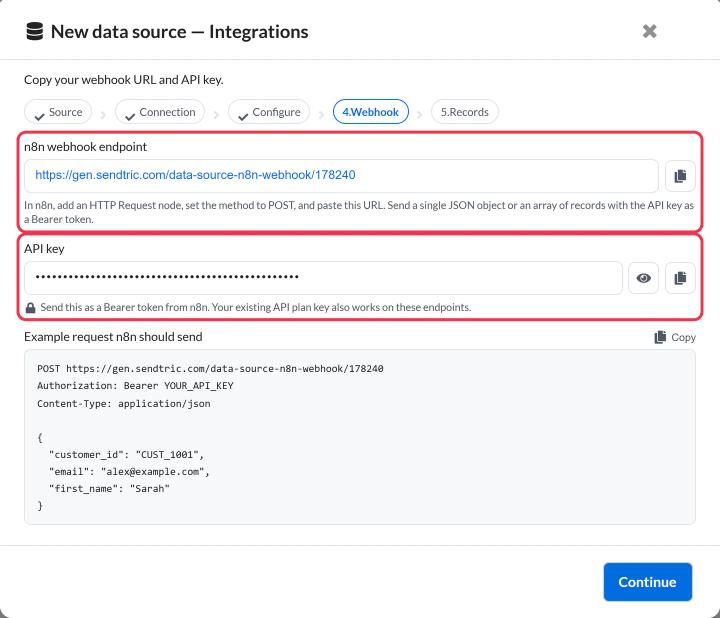
Du hittar slutpunkten och nyckeln igen i datakällans fliken API-detaljer .
Skicka poster från Zapier
- I din Zap lägger du till ett åtgärdssteg och väljer Webhooks från Zapier.
- Välj POST som händelse.
- Klistra in Sendtrics webhook-ändpunkt i URL.
- Ställ in typen för nyttolasten till JSON och koppla dina fält till data, inklusive identifieringsfältet.
- Lägg till en rubrik med namnet
Authorizationmed värdetBearer YOUR_API_KEY, med hjälp av den nyckel du kopierade. - Testa steget och aktivera sedan Zap.
Skicka poster från n8n
- Lägg till en HTTP-begäran efter den nod som innehåller dina data.
- Uppsättning Metod till POST och klistra in Sendtrics webhook-ändpunkt i URL.
- Under Skicka rubrikerlägger du till
Authorizationmed värdetBearer YOUR_API_KEY. - Under Skicka innehåll, välj JSON och skicka postens fält, inklusive identifieringsfältet.
- Kör noden en gång för att testa den och aktivera sedan arbetsflödet.
Skickar du fler än några hundra poster åt gången? Ställ in batchbearbetning så att arbetsflödet håller sig inom gränserna. Så här skickar du stora datamängder till en datakälla beskriver inställningarna i n8n och ett färdigt arbetsflöde som du kan importera.
Vad Sendtric godkänner
Webhooken tar emot ett JSON-objekt eller en array av objekt:
[
  { "customer_id": "CUST_1001", "first_name": "Sarah", "points": 1250 },
  { "customer_id": "CUST_1002", "first_name": "James", "points": 300 }
]- En post med en ny identifierare läggs till. En post med en befintlig identifierare ersätter den gamla, så skicka alla fält varje gång.
- Uppgifterna visas vanligtvis i Sendtric inom ungefär en minut.
- Poster utan identifieringsfältet hoppas över.
Importera dina befintliga poster
Webhooken tar endast emot poster när din automatisering körs. För att importera de uppgifter du redan har, ladda upp en CSV-fil:
- På rekordsteget i installationen (eller i fliken Importera poster i en befintlig datakälla) väljer du din CSV-fil. Den måste vara mindre än 5 MB.
- Lämna CSV har rubriker markerad om den första raden innehåller kolumnnamn.
- Kontrollera Fältnamn för varje kolumn. En kolumn måste ha exakt samma namn som ditt unika identifieringsfält.
- Ta bort alla kolumner som du inte vill importera.
- Klicka på Importera och slutför under installationen, eller Importera poster på fliken.
Radera poster
Zapier och n8n skickar endast nya och uppdaterade poster till Sendtric, inte raderingar. Om en rad tas bort i din app ska du även radera posten i Sendtric: öppna datakällan, gå till Poster och klicka på raderingsikonen bredvid den.
Nästa steg
- Så här använder du en datakälla i en anpassad bild
- Så här använder du en datakälla i en regelbaserad bild
- Vad är datakällor och hur fungerar de?
Var den här artikeln till hjälp?
Tack för din feedback!