
Як надсилати записи до джерел даних із Zapier або n8n
Останнє оновлення
Джерело даних Zapier або n8n дозволяє вже запущеній автоматизації підтримувати актуальність ваших даних у Sendtric. Ваш Zap або робочий процес надсилає записи до вебхука Sendtric, а ваші зображення зчитують їх, коли електронний лист відкривається. Оскільки підключення здійснюється через Zapier або n8n, ваші дані можуть надходити практично з будь-якого додатка, наприклад, з Google Sheets, Airtable або вашої CRM-системи.
Створити джерело даних
- У лівій бічній панелі натисніть Джерела даних, а потім Нове джерело даних.
- У розділі API, виберіть Інтеграції та натисніть Продовжити.
- Виберіть Zapier або n8n та натисніть Продовжити.
- Заповніть Назву джерела даних, Поле унікального ідентифікатора (наприклад
customer_id) та, за бажанням, Опис. Кожен запис, який ви надсилаєте, повинен містити поле ідентифікатора. - Натисніть Продовжити. Sendtric створює джерело даних і відображає крок «Вебхук» .
- Скопіюйте кінцеву точку вебхука та ключ API. Обидва ці елементи потрібно вставити в Zapier або n8n.
- Натисніть Продовжити. На сторінці Записи ви можете імпортувати записи, які вже маєте (див. нижче), або натиснути Завершити.
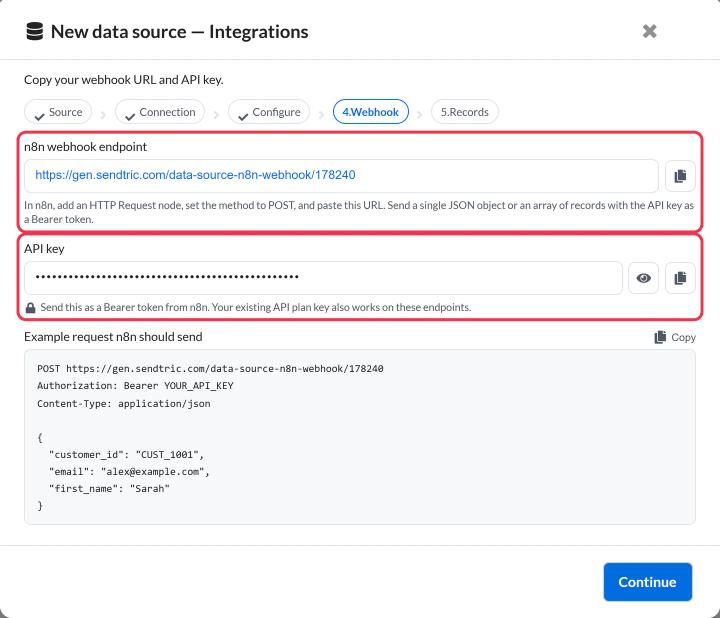
Ви можете знову знайти кінцеву точку та ключ у розділі Джерел даних вкладці «Деталі API» .
Надіслати записи з Zapier
- У своєму Zap додайте крок дії та виберіть Вебхуки від Zapier.
- Виберіть POST як подію.
- Вставте кінцеву точку вебхука Sendtric у URL.
- Встановіть тип даних JSON і зіставте ваші поля з даними, включаючи поле-ідентифікатор.
- Додайте заголовок із назвою
Authorizationзі значеннямBearer YOUR_API_KEY, використовуючи скопійований ключ. - Перевірте цей крок, а потім увімкніть Zap.
Надіслати записи з n8n
- Додати HTTP-запит після вузла, що містить ваші дані.
- Набір Метод на POST та вставте кінцеву точку вебхука Sendtric у поле URL.
- У розділі Надіслати заголовкидодайте
Authorizationзі значеннямBearer YOUR_API_KEY. - У розділі Надіслати тіловиберіть JSON і надішліть поля запису, включаючи поле ідентифікатора.
- Запустіть вузол один раз, щоб перевірити його роботу, а потім активуйте робочий процес.
Надсилаєте одночасно більше ніж кілька сотень записів? Налаштуйте пакетну обробку, щоб робочий процес не перевищував встановлених обмежень. Як надсилати великі обсяги даних до джерела даних у цій статті розглядаються налаштування n8n та готовий робочий процес, який ви можете імпортувати.
Що приймає Sendtric
Вебхук приймає один об’єкт JSON або масив об’єктів:
[
  { "customer_id": "CUST_1001", "first_name": "Sarah", "points": 1250 },
  { "customer_id": "CUST_1002", "first_name": "James", "points": 300 }
]- Додається запис із новим ідентифікатором. Запис із існуючим ідентифікатором замінює старий, тому щоразу надсилайте всі поля.
- Записи зазвичай з’являються в Sendtric приблизно за хвилину.
- Записи без поля ідентифікатора пропускаються.
Імпортуйте наявні записи
Вебхук отримує записи лише під час запуску вашої автоматизації. Щоб завантажити вже наявні дані, завантажте файл у форматі CSV:
- У Етапі налаштування (або на Імпорт записів існуючого джерела даних) виберіть файл у форматі CSV. Його розмір не повинен перевищувати 5 МБ.
- Вийти CSV має заголовки позначте, якщо перший рядок містить назви стовпців.
- Перевірте Назву поля для кожного стовпця. Один зі стовпців повинен мати назву, що точно збігається з назвою вашого поля унікального ідентифікатора.
- Видаліть усі стовпці, які не потрібно імпортувати.
- Натисніть Імпортувати та завершити під час налаштування, або Імпортувати записи на вкладці.
Видалення записів
Zapier та n8n надсилають до Sendtric лише нові та оновлені записи, а не ті, що були видалені. Якщо у вашому додатку видалено рядок, видаліть цей запис і в Sendtric: відкрийте джерело даних, перейдіть до Записи та натисніть значок видалення поруч із нею.
Наступний крок
- Як використовувати джерело даних у індивідуальному зображенні
- Як використовувати джерело даних у зображенні на основі правил
- Що таке джерела даних і як вони працюють?
Чи була ця стаття корисною?
Дякуємо за відгук!