
Zapier या n8n से डेटा स्रोत में रिकॉर्ड कैसे भेजें
अंतिम अपडेट
एक Zapier या n8n डेटा स्रोत आपके Sendtric डेटा को अद्यतित रखने के लिए आपके द्वारा पहले से चलाए जा रहे ऑटोमेशन को सक्षम करता है। आपका ज़ैप या वर्कफ़्लो रिकॉर्ड्स को Sendtric वेबहुक में भेजता है, और जब कोई ईमेल खोला जाता है तो आपकी इमेजेज़ उन्हें खोजती हैं। क्योंकि यह Zapier या n8n के माध्यम से जुड़ता है, आपका डेटा लगभग किसी भी ऐप से आ सकता है, जैसे Google Sheets, Airtable या आपका CRM।
डेटा स्रोत बनाएँ
- बाएँ साइडबार में, क्लिक करें डेटा स्रोत, फिर नया डेटा स्रोत.
- के अंतर्गत एपीआई, चुनें एकीकरण और क्लिक करें जारी रखें.
- चुनें ज़ेपियर या n8n और क्लिक करें जारी रखें.
- भरें डेटा स्रोत का नाम, अद्वितीय पहचान क्षेत्र (उदाहरण के लिए
customer_id) और, यदि आप चाहें, विवरण. प्रत्येक रिकॉर्ड में पहचान क्षेत्र शामिल होना अनिवार्य है। - क्लिक करें जारी रखें. Sendtric डेटा स्रोत बनाता है और दिखाता है वेबहुक चरण।
- वेबहुक एंडपॉइंट और एपीआई कुंजी। आप दोनों को Zapier या n8n में पेस्ट करेंगे।
- क्लिक करें जारी रखें. पर रिकॉर्ड्स चरण पर आप पहले से मौजूद रिकॉर्ड आयात कर सकते हैं (नीचे देखें), या क्लिक करें समाप्त करें.
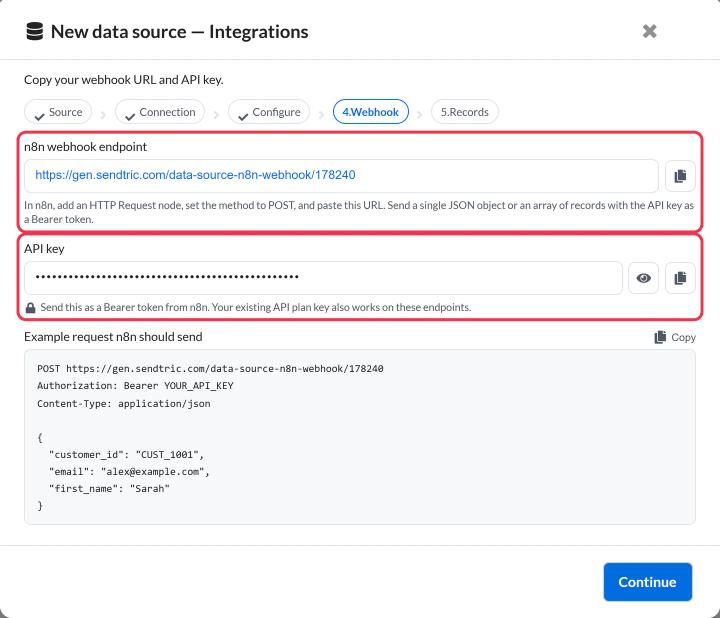
आप डेटा स्रोत के एंडपॉइंट और कुंजी को फिर से पा सकते हैं। एपीआई विवरण टैब पर।
ज़ेपियर से रिकॉर्ड भेजें
- अपने ज़ैप में एक क्रिया चरण जोड़ें और चुनें ज़ैपियर द्वारा वेबहुक्स.
- चुनें पोस्ट इवेंट के रूप में।
- Sendtric वेबहुक एंडपॉइंट को में पेस्ट करें URL.
- पेलोड प्रकार को JSON पर सेट करें और पहचान क्षेत्र सहित अपने क्षेत्रों को डेटा में मैप करें।
- नाम का एक हेडर जोड़ें
Authorizationके मान के साथBearer YOUR_API_KEY, उस कुंजी का उपयोग करके जिसे आपने कॉपी किया था। - चरण का परीक्षण करें, फिर ज़ैप चालू करें।
n8n से रिकॉर्ड्स भेजें
- एक जोड़ें HTTP अनुरोध डेटा वाले नोड के बाद एकHTTP Request जोड़ें।
- सेट विधि के लिए POST और Sendtric वेबहुक एंडपॉइंट को में पेस्ट करें URL.
- के अंतर्गत शीर्षक भेजें, जोड़ें
Authorizationके मान के साथBearer YOUR_API_KEY. - के अंतर्गत बॉडी भेजें, JSON चुनें और रिकॉर्ड के फ़ील्ड्स भेजें, जिसमें पहचान फ़ील्ड भी शामिल है।
- परीक्षण के लिए नोड को एक बार चलाएँ, फिर वर्कफ़्लो को सक्रिय करें।
एक बार में कुछ सौ से अधिक रिकॉर्ड भेज रहे हैं? बैचिंग सेट करें ताकि वर्कफ़्लो सीमाओं के भीतर रहे। डेटा स्रोत को बड़ी मात्रा में डेटा कैसे भेजें यह n8n सेटिंग्स और एक तैयार-निर्मित वर्कफ़्लो को कवर करता है जिसे आप आयात कर सकते हैं।
Sendtric क्या स्वीकार करता है
वेबहुक एक JSON ऑब्जेक्ट या ऑब्जेक्ट्स की एक ऐरे लेता है:
[
  { "customer_id": "CUST_1001", "first_name": "Sarah", "points": 1250 },
  { "customer_id": "CUST_1002", "first_name": "James", "points": 300 }
]- एक नए पहचानकर्ता वाला रिकॉर्ड जोड़ा जाता है। एक मौजूदा पहचानकर्ता वाला रिकॉर्ड पुराने को प्रतिस्थापित करता है, इसलिए हर बार सभी फ़ील्ड भेजें।
- रिकॉर्ड्स आमतौर पर Sendtric में लगभग एक मिनट के भीतर दिखाई देते हैं।
- पहचान क्षेत्र के बिना रिकॉर्ड छोड़ दिए जाते हैं।
अपने मौजूदा रिकॉर्ड आयात करें
वेबहुक केवल तब रिकॉर्ड प्राप्त करता है जब आपकी ऑटोमेशन चलती है। जो आपके पास पहले से है उसे लोड करने के लिए, एक CSV अपलोड करें:
- पर रिकॉर्ड्स सेटअप के चरण (या रिकॉर्ड आयात करें टैब) में, अपनी CSV फ़ाइल चुनें। इसका आकार 5 एमबी से कम होना चाहिए।
- छोड़ें CSV में हेडर होते हैं यदि पहली पंक्ति में स्तंभ नाम हैं तो इसे टिक किया जाता है।
- जाँच करें फ़ील्ड का नाम प्रत्येक कॉलम के लिए। एक कॉलम का नाम बिल्कुल आपके यूनिक आइडेंटिफ़ायर फ़ील्ड के नाम जैसा होना चाहिए।
- आप जिन स्तंभों को आयात नहीं करना चाहते, उन्हें हटा दें।
- क्लिक करें आयात और पूरा करें सेटअप के दौरान, या रिकॉर्ड आयात करें टैब पर।
रिकॉर्ड हटाना
Zapier और n8n केवल नए और अपडेट किए गए रिकॉर्ड Sendtric को भेजते हैं, हटाए गए नहीं। यदि आपकी ऐप में कोई पंक्ति हटा दी जाती है, तो Sendtric में भी रिकॉर्ड हटाएँ: डेटा स्रोत खोलें, जाएँ रिकॉर्ड्स और उसके बगल में मौजूद डिलीट आइकन पर क्लिक करें।
अगला कदम
- एक व्यक्तिगत छवि में डेटा स्रोत का उपयोग कैसे करें
- नियम-आधारित छवि में डेटा स्रोत का उपयोग कैसे करें
- डेटा स्रोतक्या हैं और वे कैसे काम करते हैं?
क्या यह लेख उपयोगी रहा?
आपके फ़ीडबैक के लिए धन्यवाद!