
Zapier や n8n からデータソースへレコードを送信する方法
最終更新日
Zapier や n8n のデータソースを利用することで、すでに実行している自動化プロセスを通じて、Sendtric のデータを常に最新の状態に保つことができます。 ZapやワークフローがSendtricのWebhookにレコードを送信し、メールが開かれた際に画像がそれらを参照します。Zapierやn8nを介して接続されるため、データはGoogle Sheets、Airtable、CRMなど、ほぼすべてのアプリから取得可能です。
データソースを作成します
- 左側のサイドバーで、[データソース]をクリックし、次に[新しいデータソース].
- 「以下」APIで、連携機能を選択し、「続行」をクリックしてください.
- 選択してくださいZapierまたはn8nを選択し、「続行」をクリックしてください.
- 入力してくださいデータソース名,一意の識別子フィールド(例:
customer_id)を入力し、必要に応じて「説明」を含めてください。送信するすべてのレコードには、識別子フィールドを含める必要があります。 - クリック「続行」をクリックしてください。Sendtricがデータソースを作成し、Webhookステップが表示されます。
- WebhookのエンドポイントとAPIキーをコピーしてください。これらを両方ともZapierまたはn8nに貼り付けてください。
- クリック「続行」をクリックしてください。「レコード」ステップでは、既存のレコードをインポートすることもできます(下記参照)。または、「完了」.
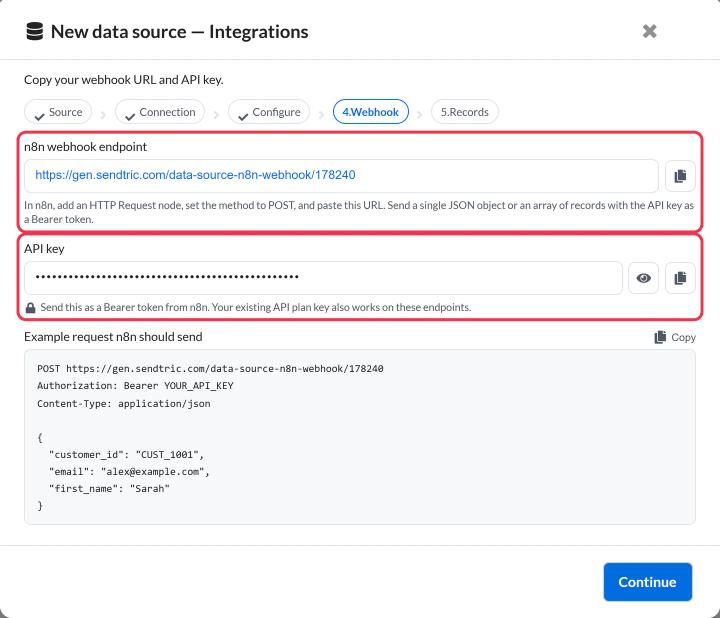
エンドポイントとキーは、データソースの「APIの詳細」タブで再度確認できます。
Zapierからレコードを送信する
- Zapにアクションステップを追加し、「ZapierによるWebhooks」.
- 選択してくださいイベントとしてをイベントとして選択してください。
- SendtricのWebhookエンドポイントをURLに貼り付けてください.
- ペイロードの種類をJSONに設定し、識別子フィールドを含め、各フィールドをデータにマッピングしてください。
- 「
Authorizationという名前のヘッダーを追加し、Bearer YOUR_API_KEYを値として、コピーしたキーを使用して追加してください。 - そのステップをテストしてから、Zapを有効にしてください。
n8nからレコードを送信する
- 以下のHTTPリクエストノードの後に、データを含むノードの後に「HTTPリクエスト」ノードを追加してください。
- セットメソッドをPOSTに設定し、SendtricのWebhookエンドポイントをURL.
- 「Under」「ヘッダーの送信」に、
Authorizationを、値としてBearer YOUR_API_KEY. - 「宛先」欄に「Send Body」で、「JSON」を選択し、識別子フィールドを含むレコードの各フィールドを送信してください。
- テストのためにノードを1回実行してから、ワークフローを有効にしてください。
一度に数百件以上のレコードを送信しますか?ワークフローが制限範囲内に収まるよう、バッチ処理を設定してください。データソースへ大量のデータを送信する方法では、n8nの設定方法と、インポート可能な既成のワークフローについて解説しています。
Sendtricが受け付けるもの
この Webhook は、1 つの JSON オブジェクト、またはオブジェクトの配列を受け取ります:
[
  { "customer_id": "CUST_1001", "first_name": "Sarah", "points": 1250 },
  { "customer_id": "CUST_1002", "first_name": "James", "points": 300 }
]- 新しい識別子を持つレコードが追加されます。既存の識別子を持つレコードは古いレコードと置き換わりますので、その都度すべてのフィールドを送信してください。
- 通常、Sendtricには約1分以内に記録が表示されます。
- 識別子フィールドがないレコードはスキップされます。
既存の記録をインポートしてください
Webhookは、オートメーションが実行されたときにのみレコードを受信します。既存のデータを読み込むには、CSVファイルをアップロードしてください:
- 「セットアップのセットアップのステップ(または「レコードのインポート」タブ)の「レコード」ステップで、CSVファイルを選択してください。ファイルサイズは5 MB未満である必要があります。
- 「Leave」CSVにはヘッダーが含まれています最初の行に列名が含まれている場合は、このチェックボックスにチェックが入ります。
- 以下の各列のを確認してください。いずれかの列の名前は、一意の識別子フィールドと完全に一致している必要があります。
- インポートしたくない列はすべて削除してください。
- クリック「インポートして完了」、または[レコードのインポート]を選択してください。
レコードの削除
Zapierとn8nは、Sendtricに対して新規および更新されたレコードのみを送信し、削除されたレコードは送信しません。アプリで行が削除された場合は、Sendtric内のレコードも削除してください。データソースを開き、「レコード」に移動し、その横にある削除アイコンをクリックしてください。
次のステップ
この記事は役に立ちましたか?
フィードバックありがとうございます!