
Jak wysłać rekordy do źródła danych z Zapiera lub n8n
Ostatnia aktualizacja
Źródło danych w Zapierze lub n8n pozwala automatyzacji, którą już uruchomiłeś, na bieżąco aktualizować dane w Sendtric. Twój Zap lub przepływ pracy wysyła rekordy do webhooka Sendtric, a Twoje obrazy pobierają je, gdy ktoś otworzy e-mail. Dzięki połączeniu przez Zapier lub n8n dane mogą pochodzić z niemal każdej aplikacji, np. z Arkuszy Google, Airtable czy Twojego systemu CRM.
Utwórz źródło danych
- W lewym pasku bocznym kliknij Źródła danych, a potem Nowe źródło danych.
- W sekcji APIwybierz Integracje i kliknij Dalej.
- Wybierz Zapier lub n8n i kliknij Kontynuuj.
- Wpisz Nazwę źródła danych, Pole unikalnego identyfikatora (na przykład
customer_id) oraz, jeśli chcesz, opis. Każdy wysyłany rekord musi zawierać pole identyfikatora. - Kliknij Kontynuuj. Sendtric tworzy źródło danych i wyświetla Webhook .
- Skopiuj adres końcowy webhooka oraz klucz API. Oba wklej do Zapiera lub n8n.
- Kliknij Kontynuuj. W zakładce Kroku „Rekordy” możesz zaimportować rekordy, które już masz (zobacz poniżej), albo kliknij Zakończ.
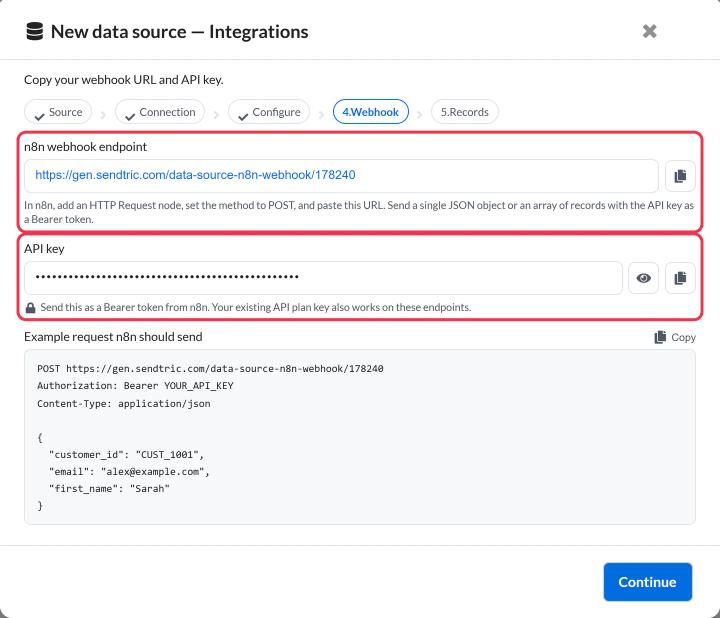
Punkt końcowy i klucz znajdziesz ponownie w sekcji Źródeł danych Szczegóły API .
Wyślij dane z Zapiera
- W swoim Zapie dodaj krok akcji i wybierz Webhooki od Zapier.
- Wybierz POST jako zdarzenie.
- Wklej adres końcowy webhooka Sendtric do URL.
- Ustaw typ danych jako JSON i przypisz pola do danych, w tym pole identyfikatora.
- Dodaj nagłówek o nazwie
Authorizationo wartościBearer YOUR_API_KEY, używając skopiowanego klucza. - Sprawdź ten krok, a potem włącz Zap.
Wyślij dane z n8n
- Dodaj węzeł żądania HTTP po węźle zawierającym twoje dane.
- Zestaw Metoda na POST i wklej punkt końcowy webhooka Sendtric w polu URL.
- W sekcji Wyślij nagłówkidodaj
Authorizationo wartościBearer YOUR_API_KEY. - W sekcji Wyślij treśćwybierz opcję JSON i wyślij pola rekordu, w tym pole identyfikatora.
- Uruchom węzeł raz, żeby go przetestować, a potem aktywuj przepływ pracy.
Wysyłasz naraz więcej niż kilkaset rekordów? Skonfiguruj przetwarzanie wsadowe, żeby proces nie przekroczył limitów. Jak wysłać duże ilości danych do źródła danych – w tym artykule znajdziesz informacje o ustawieniach n8n oraz gotowy przepływ pracy, który możesz zaimportować.
Co akceptuje Sendtric
Webhook przyjmuje jeden obiekt JSON lub tablicę obiektów:
[
  { "customer_id": "CUST_1001", "first_name": "Sarah", "points": 1250 },
  { "customer_id": "CUST_1002", "first_name": "James", "points": 300 }
]- Dodawany jest rekord z nowym identyfikatorem. Rekord z istniejącym identyfikatorem zastępuje stary, więc za każdym razem wysyłaj wszystkie pola.
- Dane zazwyczaj pojawiają się w Sendtric w ciągu około minuty.
- Rekordy bez pola identyfikatora są pomijane.
Zaimportuj swoje dotychczasowe dane
Webhook odbiera rekordy tylko wtedy, gdy uruchamia się twoja automatyzacja. Żeby załadować dane, które już masz, prześlij plik CSV:
- W sekcji etapie konfiguracji (lub w sekcji zakładce „Importuj rekordy” w istniejącym źródle danych) wybierz swój plik CSV. Jego rozmiar nie może przekraczać 5 MB.
- Wyjdź Plik CSV ma nagłówki zaznacz to, jeśli pierwszy wiersz zawiera nazwy kolumn.
- Sprawdź nazwę pola dla każdej kolumny. Jedna z kolumn musi mieć dokładnie taką samą nazwę jak twoje pole identyfikatora unikalnego.
- Usuń wszystkie kolumny, których nie chcesz zaimportować.
- Kliknij Importuj i zakończ podczas konfiguracji albo Importuj rekordy na tej zakładce.
Usuwanie rekordów
Zapier i n8n wysyłają do Sendtric tylko nowe i zaktualizowane rekordy, a nie te usunięte. Jeśli jakiś wiersz zostanie usunięty w twojej aplikacji, usuń ten rekord również w Sendtric: otwórz źródło danych, przejdź do Rekordy i kliknij ikonę usunięcia obok niego.
Następny krok
- Jak wykorzystać źródło danych w spersonalizowanym zdjęciu
- Jak używać źródła danych w obrazie opartym na regułach
- Czym są źródła danych i jak działają?
Czy ten artykuł był pomocny?
Dziękujemy za opinię!