
Dlaczego tło mojego timera w pełnym rozmiarze wygląda na gorszej jakości?
Ostatnia aktualizacja
Liczniki odliczające to pliki GIF, a plik GIF może wykorzystywać tylko 256 kolorów. Kiedy używasz pełnowymiarowego obrazu w tle, zdjęcie lub gradient muszą dzielić te 256 kolorów z cyframi licznika, napisami i ich wygładzonymi krawędziami. Szczegółowy obraz wymaga znacznie więcej kolorów, więc niektóre odcienie się zlewają.
Może zauważysz, że:
- Widoczne pasy (pasmowanie) w płynnych przejściach, takich jak niebo czy zachody słońca.
- Plamiste obszary na zdjęciach, zwłaszcza w odcieniach skóry i cieniach.
- Kolory, które wyglądają nieco inaczej niż na oryginalnym zdjęciu.
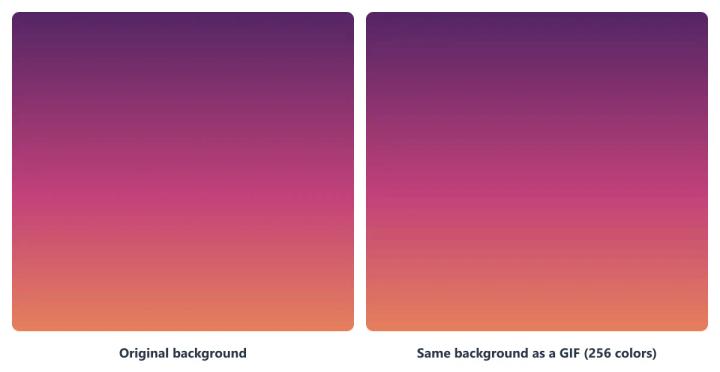
To ograniczenie formatu GIF, a nie twojego obrazka. GIF to format animacji, który działa w największej liczbie klientów poczty e-mail, dlatego właśnie korzystają z niego liczniki czasu. Poniższe wskazówki pomogą ci sprawić, by tło wyglądało jak najbardziej podobnie do oryginału.
Jak uzyskać ostrzejsze tło w pełnym rozmiarze
Używaj jednolitych kolorów i prostych grafik. Logo, kształty, ilustracje i tekst w kilku jednolitych kolorach z łatwością mieszczą się w palecie 256 kolorów i zachowują ostrość.
Unikaj dużych gradientów, delikatnych cieni i poświat. W tych miejscach potrzeba wielu odcieni tego samego koloru i właśnie tam pasy są najbardziej widoczne.
Nie wkładaj zdjęć do timera. Umieść zdjęcie jako zwykły obrazek w wiadomości e-mail, bezpośrednio nad lub pod licznikiem czasu, a licznikowi nadaj jednolite tło w pasującym kolorze. Zwykłe obrazki w e-mailach nie są plikami GIF, więc zachowują pełną jakość.
Użyj mniej kolorów w samym liczniku czasu. Każda cyfra, etykieta i kolor konturu zajmuje miejsce w palecie, przez co zostaje mniej kolorów na tło.
Sprawdź to przed wysłaniem. Wyślij sobie testową wiadomość e-mail i sprawdź licznik czasu przy powiększeniu 100%, zarówno na komputerze, jak i na telefonie.
Jeśli nadal potrzebujesz zdjęcia za zegarem
Wybierz zdjęcie z dużymi obszarami o podobnej barwie i niewielką ilością drobnych szczegółów, a potem przytnij je tak, żeby pozostał tylko obszar za zegarem. Im mniej wyraźnych kolorów ma obraz, tym lepiej poradzi sobie z ograniczeniem do 256 kolorów.
Jeśli chcesz dowiedzieć się więcej o licznikach odliczających w e-mailach, zajrzyj do naszego Licznik odliczający czas do wysłania e-maila strona.
Zobacz też
- Jak ustawić własny obraz tła z licznikiem czasu
- Dlaczego mój licznik odliczający z przezroczystym tłem jest rozmazany?
- Opcje dostosowywania licznika odliczającego
Czy ten artykuł był pomocny?
Dziękujemy za opinię!