
Waarom ziet de achtergrond van mijn timer op volledige grootte er minder goed uit?
Laatst bijgewerkt
Countdown-timers zijn GIF’s, en een GIF kan maar 256 kleuren gebruiken. Als je een achtergrondafbeelding op volledige grootte gebruikt, moeten de foto of het kleurverloop die 256 kleuren delen met de cijfers, labels en de vloeiende randen van de countdown-timer. Een gedetailleerde afbeelding heeft veel meer kleuren nodig dan dat, dus worden sommige tinten samengevoegd.
Misschien valt je het volgende op:
- Zichtbare strepen (banding) in vloeiende kleurverlopen, zoals bij de lucht of zonsondergangen.
- Vlekkerige plekken op foto’s, vooral bij huidtinten en in schaduwen.
- Kleuren die er net iets anders uitzien dan op je originele afbeelding.
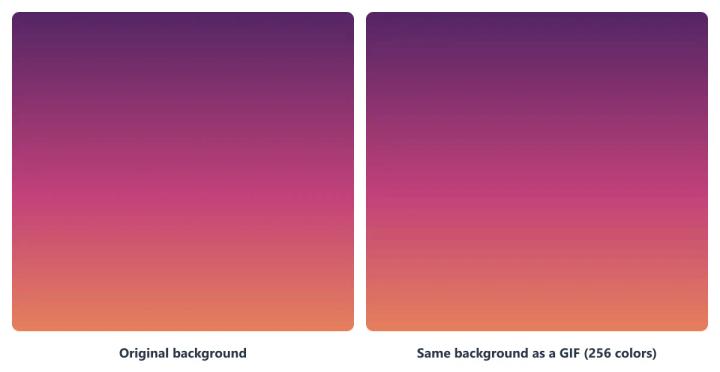
Dit is een beperking van het GIF-formaat, niet van je afbeelding. GIF is het animatieformaat dat in de meeste e-mailprogramma’s werkt, en daarom gebruiken timers het. Met de onderstaande tips zorg je ervoor dat je achtergrond er zo veel mogelijk als het origineel uitziet.
Hoe krijg je een scherpere achtergrond op volledige grootte?
Gebruik effen kleuren en eenvoudige illustraties. Logo’s, vormen, illustraties en tekst in een paar effen kleuren passen makkelijk binnen 256 kleuren en blijven scherp.
Vermijd grote kleurverlopen, zachte schaduwen en gloedeffecten. Hiervoor heb je veel verschillende tinten van dezelfde kleur nodig en juist hier zie je de strepen het duidelijkst.
Zorg ervoor dat er geen foto’s in de timer terechtkomen. Zet de foto als een gewone afbeelding in je e-mail, direct boven of onder de timer, en geef de timer een effen achtergrond in een bijpassende kleur. Gewone e-mailafbeeldingen zijn geen GIF’s, dus ze behouden hun volledige kwaliteit.
Gebruik minder kleuren in de timer zelf. Elk cijfer, elk label en elke omtrekkleur neemt ruimte in het palet in, waardoor er minder kleuren overblijven voor de achtergrond.
Test het even voordat je het verstuurt. Stuur jezelf een testmail en bekijk de timer bij 100% zoom, zowel op je computer als op je mobiel.
Als je nog steeds een foto achter de timer nodig hebt
Kies een foto met grote vlakken van dezelfde kleur en weinig fijne details, en snijd die bij tot alleen het gedeelte achter de timer. Hoe minder verschillende kleuren de afbeelding heeft, hoe beter die de beperking van 256 kleuren doorstaat.
Als je meer wilt weten over countdown-timers in e-mails, kijk dan eens op onze E-mail-countdown-timer pagina.
Gerelateerd
- Hoe je je eigen achtergrondafbeelding op een timer kunt gebruiken
- Waarom is mijn countdown-timer met doorzichtige achtergrond wazig?
- Aanpassingsopties voor de countdown-timer
Was dit artikel nuttig?
Bedankt voor je feedback!