
フルサイズのタイマーの背景が、なぜ画質が劣って見えるのでしょうか?
最終更新日
カウントダウンタイマーはGIF形式であり、GIFでは256色しか使用できません。フルサイズの背景画像を使用する場合、写真やグラデーションは、タイマーの数字やラベル、そしてそれらの滑らかな縁取りと、この256色を共有しなければなりません。詳細な画像にはそれよりもはるかに多くの色が必要となるため、一部の色合いが混ざり合ってしまいます。
お気づきかもしれませんが:
- 空や夕焼けのような滑らかなグラデーションの中に、目に見える縞模様(バンディング)が見られる。
- 写真に斑点状のムラが見られます。特に肌の色や影の部分に目立ちます。
- 元の画像とは少し色合いが異なる色です。
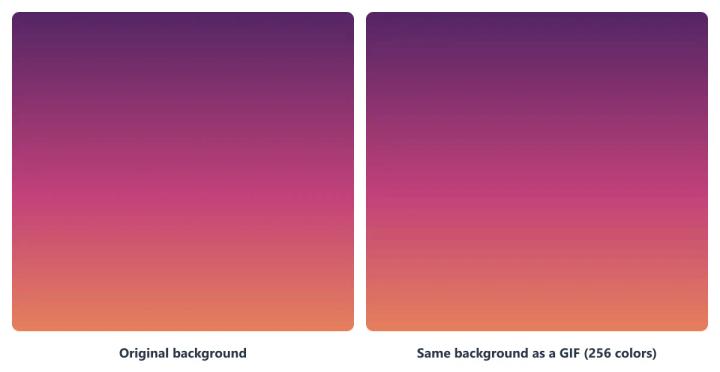
これはGIF形式の制限であり、画像自体の問題ではありません。GIFは、最も幅広いメールクライアントで動作するアニメーション形式であるため、タイマーではこの形式が採用されています。以下のヒントを参考にすれば、背景をできるだけ元の状態に近づけることができます。
背景をより鮮明なフルサイズにする方法
単色とシンプルなイラストを使用してください。 ロゴ、図形、イラスト、そしてテキストを数色の単色で表現すれば、256色でも問題なく収まり、鮮明な画質を保てます。
大きなグラデーションや、ソフトな影、グロー効果は避けてください。 これらは同じ色のさまざまな色合いが必要で、縞模様が最も目立つ部分です。
写真類はタイマーの範囲外においてください。 写真を、メール内の通常の画像として、タイマーのすぐ上または下に配置し、タイマーには色調を合わせた単色の背景を設定してください。通常のメール画像はGIF形式ではないため、画質が損なわれることはありません。
タイマー本体では、使用する色数を減らしてください。 数字、ラベル、輪郭の色は一つひとつがパレットのスペースを占有するため、背景に使える色の数が少なくなってしまいます。
送信する前にテストを行ってください。 テストメールを自分に送信し、デスクトップとモバイルの両方で、ズーム率100%の状態でタイマーを確認してください。
タイマーの後ろに写真を配置する必要がある場合は、
似たような色が広い範囲に広がっていて、細かいディテールが少ない写真を選び、タイマーの後ろの部分だけにトリミングしてください。画像に含まれる鮮明な色の数が少ないほど、256色という制限をうまく乗り越えやすくなります。
メールのカウントダウンタイマーについて詳しく知りたい場合は、当社の メール用カウントダウンタイマー ページ。
関連情報
この記事は役に立ちましたか?
フィードバックありがとうございます!