
Pourquoi l'arrière-plan de mon minuteur en grand format a-t-il l'air de moins bonne qualité ?
Dernière mise à jour
Les minuteurs de compte à rebours sont des GIF, et un GIF ne peut utiliser que 256 couleurs. Quand tu utilises une image d'arrière-plan en pleine taille, la photo ou le dégradé doit partager ces 256 couleurs avec les chiffres du minuteur de compte à rebours, les libellés et leurs contours lisses. Une image détaillée a besoin de bien plus de couleurs que ça, donc certaines nuances finissent par se confondre.
Tu remarqueras peut-être que :
- Des bandes visibles (banding) dans les dégradés uniformes, comme le ciel ou les couchers de soleil.
- Des taches irrégulières sur les photos, surtout au niveau des tons de peau et des ombres.
- Des couleurs qui semblent légèrement différentes de celles de ton image d'origine.
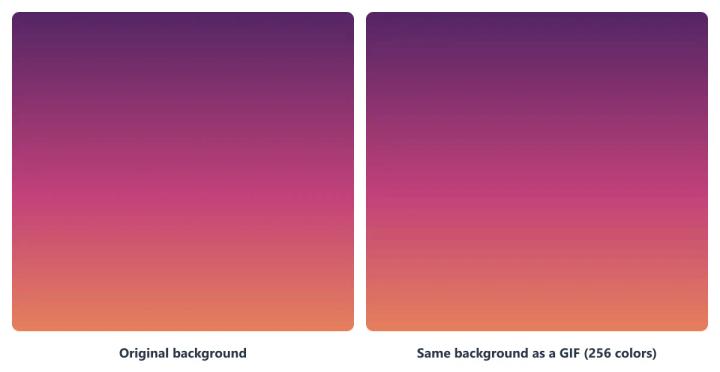
C'est une limite du format GIF, pas de ton image. Le GIF est le format d'animation qui fonctionne avec le plus grand nombre de clients de messagerie, c'est pourquoi les minuteurs l'utilisent. Les conseils ci-dessous te permettront de garder un arrière-plan aussi proche que possible de l'original.
Comment obtenir un arrière-plan en taille réelle plus net
Utilise des couleurs unies et des illustrations simples. Les logos, les formes, les illustrations et le texte, s'ils sont en quelques couleurs unies, s'intègrent facilement dans une palette de 256 couleurs tout en restant nets.
Évite les dégradés trop marqués, les ombres douces et les lueurs. Ces zones nécessitent de nombreuses nuances d'une même couleur et c'est là que les bandes sont les plus visibles.
Ne mets pas de photos dans le minuteur. Insère la photo comme une image normale dans ton e-mail, juste au-dessus ou en dessous du compte à rebours, et donne à ce dernier un arrière-plan uni d'une couleur assortie. Les images normales d'un e-mail ne sont pas des GIF, elles conservent donc toute leur qualité.
Utilise moins de couleurs sur le minuteur lui-même. Chaque chiffre, chaque étiquette et chaque couleur de contour prend de la place dans la palette, ce qui laisse moins de couleurs pour l'arrière-plan.
Vérifie avant d'envoyer. Envoie-toi un e-mail test et vérifie le minuteur avec un zoom à 100 %, aussi bien sur ordinateur que sur mobile.
Si tu as encore besoin d'une photo derrière le minuteur
Choisis une photo avec de grandes zones de couleurs similaires et peu de détails fins, puis recadre-la pour ne garder que la zone derrière le chronomètre. Moins l'image comporte de couleurs distinctes, mieux elle s'adapte à la limite des 256 couleurs.
Pour en savoir plus sur les minuteurs de compte à rebours par e-mail, consulte notre Minuteur de compte à rebours par e-mail page.
À lire aussi
- Comment utiliser ta propre image d'arrière-plan sur un minuteur
- Pourquoi mon minuteur de compte à rebours sur fond transparent est-il flou ?
- Options de personnalisation du minuteur de compte à rebours
Cet article t'a-t-il été utile ?
Merci pour ton commentaire !