
Comment utiliser une source de données dans une image basée sur des règles
Dernière mise à jour
A Les sources de données sélectionne l'image que voit un abonné en fonction d'une valeur de ta source de données. Par exemple, affiche une carte Gold aux membres dont tier est « Gold », ou une bannière de rappel quand leur renewal_date est avant la fin du mois.
Tu auras besoin d'une Images Basées sur des Règles et une source de données. Tu ne connais pas encore les sources de données ? Découvre ce que sont les sources de données et comment elles fonctionnent.
Ajoute la condition
- Dans ton image basée sur des règles, clique sur Mettre à jour les conditions sur l'image que tu veux afficher.
- Clique Ajouter une condition et choisis Sources de données comme type de condition.
- Clique sur Sélectionner une variable…. La fenêtre « Sélectionner une variable de source de données » s'ouvre.
- Choisis comment les données seront fournies (Données hébergées ou Données connectées), le type de variable et la Source de données, puis les champs à lire. Ça marche de la même façon que dans une Image Personnalisée, comme expliqué dans la section « Comment utiliser une source de données dans une image personnalisée ».
- Clique Sélectionner.
- Choisis le type de données de la valeur : Texte, Nombre ou Date.
- Choisis l'opérateur et entre la valeur à comparer.
- Clique Enregistrer.
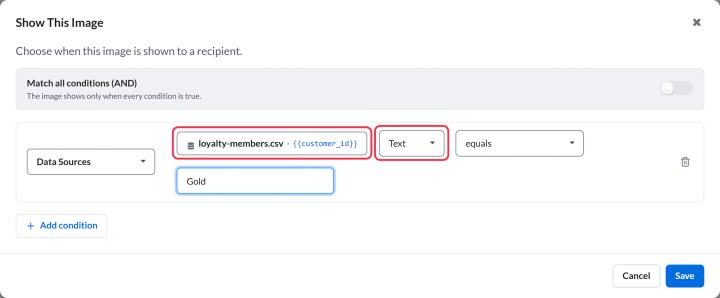
Opérateurs pour chaque type de données
| Type de données | Opérateurs |
|---|---|
| Texte | contient, ne contient pas, est égal à, n'est pas égal à |
| Nombre | est, inférieur à, supérieur à |
| Date | pendant, avant, après |
Pour choisir une date, sélectionne la date de référence dans le calendrier, puis choisis le format de date utilisé par ta source de données, pour que Sendtric lise correctement les dates.
Associe chaque abonné
Si tu as choisi Variable unique dynamique, le code de l'image contient un espace réservé pour l'identifiant de chaque abonné, comme customer_id={{customer_id}}. Remplace-le par la balise de fusion de ta plateforme d'e-mailing lorsque tu copies le code. Découvre comment utiliser les balises de fusion dans les widgets Sendtric.
Stratégie à adopter en cas de données manquantes
Si un abonné n'a pas d'enregistrement ou si le champ est vide, une condition « Sources de données » sur ce champ ne correspondra pas, quel que soit l'opérateur utilisé. Ajoute une Image de Secours pour que ces abonnés voient quand même quelque chose. Comment définir les conditions d'affichage pour les images basées sur des règles explique comment les conditions et l'ordre des images fonctionnent ensemble.
À lire aussi
- Comment définir les conditions d'affichage des images basées sur des règles
- Comment utiliser une source de données dans une image personnalisée
- Comment gérer, modifier et supprimer une source de données
Cet article t'a-t-il été utile ?
Merci pour ton commentaire !