
Como usar uma fonte de dados numa imagem baseada em regras
Última atualização
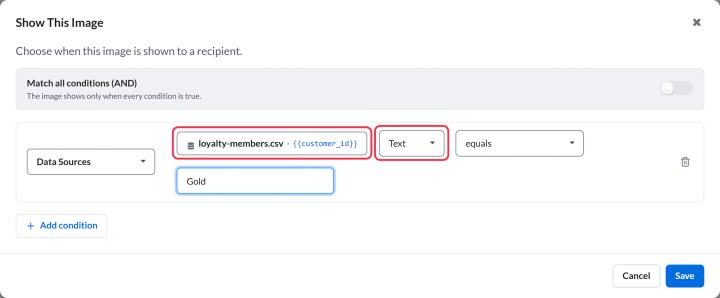
A Fontes de dados escolhe a imagem que um assinante vê com base num valor da tua fonte de dados. Por exemplo, mostra um cartão dourado aos membros cujo tier estado for «Gold», ou um banner de lembrete quando a data de validade renewal_date for antes do final do mês.
Vais precisar de uma imagem baseada em regras e uma fonte de dados. Não sabes o que são fontes de dados? Lê o que são as fontes de dados e como funcionam.
Adiciona a condição
- Na tua imagem baseada em regras, clica em Atualizar condições na imagem que queres mostrar.
- Clica Adicionar condição e escolhe Fontes de dados como tipo de condição.
- Clica em Selecionar variável…. A janela «Selecionar variável da fonte de dados» abre-se.
- Escolhe como os dados são fornecidos (Dados alojados ou Dados ligados), o tipo de variável e a Fonte de dados, e depois os campos a ler. Funcionam da mesma forma que numa imagem personalizada, como descrito em como usar uma fonte de dados numa imagem personalizada.
- Clica Selecionar.
- Escolhe o Tipo de dados do valor: Texto, Número ou Data.
- Escolhe o operador e introduz o valor com o qual queres comparar.
- Clica Guardar.
Operadores para cada tipo de dados
| Tipo de dados | Operadores |
|---|---|
| Texto | contém, não contém, é igual a, não é igual a |
| Número | é, menos que, mais que |
| Data | durante, antes, depois |
Para selecionar uma data, escolhe a data de comparação no calendário e, em seguida, escolhe o formato de data que a tua fonte de dados usa, para que o Sendtric leia as datas corretamente.
Associa cada assinante
Se escolheres Variável única dinâmica, o código da imagem recebe um espaço reservado para o identificador de cada subscritor, como customer_id={{customer_id}}. Substitui-o pelo merge tag da tua plataforma de e-mail quando copiares o código. Vê como usar tags de fusão nos widgets do Sendtric.
Plano para dados em falta
Se um assinante não tiver nenhum registo, ou se o campo estiver vazio, uma condição de «Fontes de Dados» nesse campo não vai corresponder, seja qual for o operador. Adiciona um Imagem imagem alternativa para que esses assinantes continuem a ver alguma coisa. Como definir condições de exibição para imagens baseadas em regras explica como as condições e a ordem das imagens funcionam em conjunto.
Relacionado
- Como definir as condições de exibição para imagens baseadas em regras
- Como usar uma fonte de dados numa imagem personalizada
- Como gerir, editar e eliminar uma fonte de dados
Este artigo foi útil?
Obrigado pelo teu feedback!