
如何在基于规则的图像中使用数据来源
最后更新
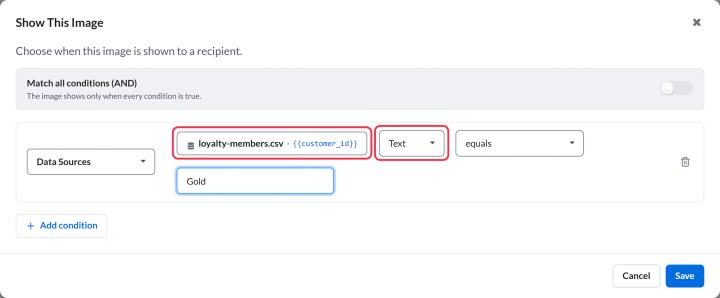
A数据来源条件会根据数据来源中的某个值,为订阅者选择其看到的图片。例如,向tier为“Gold”的会员显示金卡,或者当其renewal_date在月底之前时,显示提醒横幅。
你需要一个基于规则的图像和一个数据来源。不熟悉数据来源?请阅读什么是数据来源以及它们如何工作.
添加条件
- 在基于规则的图像中,单击更新条件。
- 点击添加条件,然后选择数据来源作为条件类型。
- 点击选择变量…。该选择数据来源变量窗口随即打开。
- 选择数据交付方式(托管数据或连接数据),以及变量类型以及数据来源,然后是需要读取的字段。这些操作与个性化图片中的操作方式相同,具体说明请参见如何在个性化图片中使用数据来源.
- 点击选择.
- 选择数据类型:文本,数字或日期.
- 选择运算符,并输入要进行比较的数值。
- 点击保存.
各数据类型的运算符
| 数据类型 | 运算符 |
|---|---|
| 文本 | 包含、不包含、等于、不等于 |
| 数字 | 等于、小于、大于 |
| 日期 | 在……上、之前、之后 |
若要选择日期,请在日历中选择比较日期,然后选择日期格式,以便 Sendtric 能正确读取日期。
将每个订阅者进行配对
如果您选择了动态唯一变量,图片代码中会为每位订阅者的标识符插入一个占位符,例如customer_id={{customer_id}}。复制代码时,请将其替换为您的邮件平台中的合并标签。请参阅如何在 Sendtric 小工具中使用合并标签.
缺失数据的处理方案
如果订阅者没有记录,或者该字段为空,那么无论使用何种运算符,基于该字段的“数据来源”条件都不会匹配。请添加一个备用图片,以便这些订阅者仍能看到内容。如何为基于规则的图像设置显示条件一文详细说明了条件与图片显示顺序之间的协同作用。
相关
这篇文章对你有帮助吗?
感谢你的反馈!