
如何管理、编辑和删除数据来源
最后更新
您所有的数据来源都列在数据来源下。您可以在该处打开、编辑和删除这些数据源。可修改的内容取决于数据的来源。
查找数据来源
该列表显示了每个数据来源的名称,源,列以及最后一次更新。使用搜索数据来源按名称查找,并按按创建日期、更新日期或名称对它们进行排序。如果您有子账户或团队成员,请使用所有账户和所有用户菜单进行筛选。
单击数据来源即可将其打开。每行末尾的图标具有以下功能:
- 查看(眼睛图标,仅限 API、Zapier 和 n8n 数据来源)可打开其记录和 API 详细信息。
- 编辑(铅笔图标)可打开该项进行编辑。
- 删除(垃圾桶图标)会将其删除(见下文)。
CSV 数据来源
单击 CSV 数据来源后,它将以表格形式打开,您可以像编辑电子表格一样对其进行编辑。修改单元格内容、添加或删除行和列、在顶部重命名该数据源,然后单击保存。详细信息请参阅如何从 CSV 文件创建数据来源.
API、Zapier 和 n8n 数据来源
点击其中一个,或点击其铅笔图标,即可打开其设置界面,在那里您可以重命名它。该视图图标会打开三个选项卡:
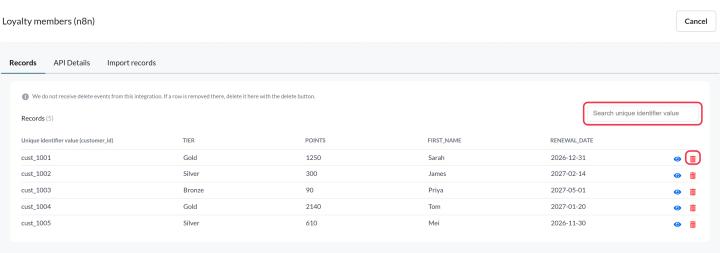
- 记录:Sendtric 存储的所有记录。可通过标识符值进行搜索,点击某条记录即可查看其完整数据。
- API 详细信息:端点、唯一标识符字段以及示例请求,用于配置或修复任何用于发送数据的组件。
- 导入记录(仅限 Zapier 和 n8n):上传 CSV 文件以批量添加记录。
若要更新或从 API 数据来源中删除记录,请通过 API 重新发送或删除这些记录。请参阅如何使用 Sendtric API 发送记录.
Zapier 和 n8n 不会将删除操作发送至 Sendtric。如果您的应用中某行数据被删除,请在记录选项卡中找到该记录,并点击其删除图标。
从您的 API 获取数据的数据来源
单击数据来源(或其铅笔图标)以更改 URL、方法、请求头或查询参数。运行测试 API。请参阅如何将数据来源连接到您自己的 API.
您的数据来源 API 密钥
API、Zapier 和 n8n 数据来源均使用您账户的数据来源 API 密钥。该密钥会在您首次设置数据源时自动生成,您可以在设置→ API 密钥→数据来源 API 密钥下查看。您可以在该处查看该密钥、复制它,或点击重新生成.
重新生成密钥会立即停止旧密钥的使用。请立即使用新密钥更新您的代码、Zaps 和 n8n 工作流,否则相关请求将被拒绝。
删除数据来源
- 在列表中,点击数据来源旁边的垃圾桶图标。
- 点击删除在删除数据来源?窗口中点击“删除”。
删除操作无法撤销。如果任何图片使用了该数据来源,Sendtric 会先向您发出警告:这些图片将不再显示其值。在删除之前,请先移除或替换这些图层和条件,尤其是在已发送的电子邮件中。
相关
这篇文章对你有帮助吗?
感谢你的反馈!