
डेटा स्रोत का प्रबंधन, संपादन और हटाने का तरीका
अंतिम अपडेट
आपकी सभी डेटा स्रोत, के अंतर्गत सूचीबद्ध हैं डेटा स्रोत बाएँ साइडबार में। वहाँ से आप उन्हें खोल, संपादित और हटा सकते हैं। आप क्या बदल सकते हैं यह इस बात पर निर्भर करता है कि डेटा कहाँ से आया है।
डेटा स्रोत खोजें
सूची प्रत्येक डेटा स्रोत का दिखाती है। नाम, स्रोत, स्तंभ और यह कि इसे आखिरी बार कब अपडेट किया गया था अपडेट किया गया. का उपयोग करें डेटा स्रोत खोजें नाम से खोजने के लिए, और के अनुसार क्रमबद्ध करें उन्हें निर्माण तिथि, अपडेट तिथि या नाम के अनुसार क्रमबद्ध करने के लिए। यदि आपके पास उप-खाते या टीम के सदस्य हैं, तो खाते या उपयोगकर्ता के साथ फ़िल्टर करें सभी खाते और सभी उपयोगकर्ता मेन्यू के साथ खाते या उपयोगकर्ता के अनुसार फ़िल्टर करें।
किसी डेटा स्रोत पर क्लिक करके उसे खोलें। प्रत्येक पंक्ति के अंत में मौजूद आइकन निम्नलिखित कार्य करते हैं:
- देखें (आँख का आइकन, API, Zapier और n8n डेटा स्रोत केवल) अपने रिकॉर्ड और API विवरण खोलता है।
- संपादित करें (पेंसिल आइकन) इसे संपादन के लिए खोलता है।
- मिटायें (बिन आइकन) इसे हटा देता है (नीचे देखें)।
सीएसवी डेटा स्रोत
CSV डेटा स्रोत पर क्लिक करने पर यह एक तालिका के रूप में खुलती है जिसे आप स्प्रेडशीट की तरह संपादित कर सकते हैं। सेल बदलें, पंक्तियाँ और स्तंभ जोड़ें या हटाएँ, शीर्ष पर इसका नाम बदलें, फिर क्लिक करें। सहेजें. विवरण में हैं CSV फ़ाइल से डेटा स्रोत कैसे बनाएँ.
एपीआई, ज़ेपियर और n8n डेटा स्रोत
इनमें से किसी एक पर या इसके पेंसिल आइकन पर क्लिक करने से इसका सेटिंग्स खुलता है, जहाँ आप इसका नाम बदल सकते हैं। दृश्य आइकन तीन टैब खोलता है:
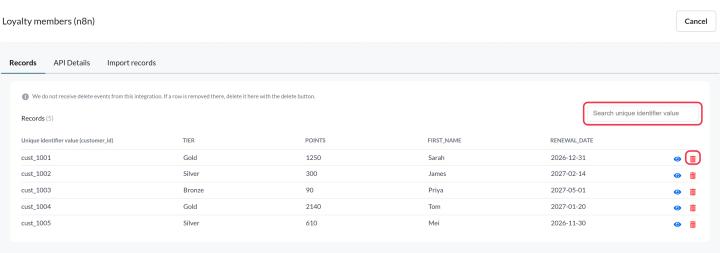
- रिकॉर्ड्स: Sendtric द्वारा संग्रहीत प्रत्येक रिकॉर्ड। पहचानकर्ता मान के अनुसार खोजें और किसी रिकॉर्ड पर क्लिक करके उसका पूरा डेटा देखें।
- एपीआई विवरण: एंडपॉइंट्स, यूनिक आइडेंटिफ़ायर फ़ील्ड और उदाहरण अनुरोध, डेटा भेजने वाली किसी भी चीज़ को सेट अप या ठीक करने के लिए।
- रिकॉर्ड आयात करें (केवल Zapier और n8n): थोक में रिकॉर्ड जोड़ने के लिए एक CSV अपलोड करें।
किसी API डेटा स्रोत से रिकॉर्ड अपडेट या हटाने के लिए, उन्हें फिर से भेजें या API के माध्यम से हटाएँ। देखें Sendtric API के साथ रिकॉर्ड कैसे भेजें.
Zapier और n8n Sendtric को हटाने की सूचना नहीं भेजते हैं। यदि आपकी ऐप में कोई पंक्ति हटा दी जाती है, तो रिकॉर्ड को पर ढूंढें। रिकॉर्ड्स टैब पर रिकॉर्ड ढूंढें और इसके डिलीट आइकन पर क्लिक करें।
डेटा स्रोतजो आपके API से प्राप्त होता है
URL, मेथड, हेडर या क्वेरी पैरामीटर बदलने के लिए डेटा स्रोत (या इसके पेंसिल आइकन) पर क्लिक करें। रन API का परीक्षण करें बचाने से पहले फिर से चलाएँ। देखें डेटा स्रोत को अपनी खुद की API से कैसे कनेक्ट करें.
आपकी डेटा स्रोत एपीआई कुंजी
API, Zapier और n8n डेटा स्रोत सभी आपके खाते का उपयोग करते हैं डेटा स्रोत API कुंजीयह पहली बार जब आप इसे सेट करते हैं तब आपके लिए बनाई जाती है, और आप इसे के अंतर्गत पाएंगे सेटिंग्स → एपीआई कुंजी → डेटा स्रोत एपीआई कुंजी। वहाँ आप इसे दिखा सकते हैं, कॉपी कर सकते हैं या क्लिक कर सकते हैं पुनः उत्पन्न करें.
नई कुंजी उत्पन्न करने पर पुरानी कुंजी तुरंत रुक जाती है। अपने कोड, ज़ैप्स और n8n वर्कफ़्लो को नई कुंजी से तुरंत अपडेट करें, अन्यथा उनकी अनुरोध अस्वीकार कर दिए जाएंगे।
डेटा स्रोत हटाएँ
- सूची में, डेटा स्रोत के बगल में कूड़ेदान आइकन पर क्लिक करें।
- क्लिक करें मिटाएँ में डेटा स्रोत हटाएँ? विंडो में।
डिलीट करने का कार्य वापस नहीं लिया जा सकता। यदि कोई छवियाँ डेटा स्रोत का उपयोग करती हैं, तो Sendtric पहले आपको चेतावनी देता है: उन छवियों में उनके मान नहीं दिखेंगे। डिलीट करने से पहले उन परतों और शर्तों को हटाएँ या बदलें, विशेष रूप से उन ईमेल में जो पहले ही भेजे जा चुके हैं।
संबंधित
- डेटा स्रोतक्या हैं और वे कैसे काम करते हैं?
- डेटा स्रोत को बड़ी मात्रा में डेटा कैसे भेजें
- ईमेल भेजने के बाद अपना विजेट कैसे बदलें
क्या यह लेख उपयोगी रहा?
आपके फ़ीडबैक के लिए धन्यवाद!