
Comment gérer, modifier et supprimer une source de données
Dernière mise à jour
Toutes tes sources de données sont répertoriées sous Sources de données dans la barre latérale de gauche. De là, tu peux les ouvrir, les modifier et les supprimer. Les modifications que tu peux effectuer dépendent de la provenance des données.
Trouver une source de données
La liste indique, pour chaque source de données, Nom, Source, Colonnes et la date de sa dernière mise à jour. Utilise Rechercher des sources de données pour en trouver une par son nom, et Trier par pour les classer par date de création, date de mise à jour ou nom. Si tu as des sous-comptes ou des membres de l'équipe, filtre par compte ou par utilisateur à l'aide de l'onglet Tous les comptes et Tous les utilisateurs ».
Clique sur une source de données pour l'ouvrir. Les icônes situées à la fin de chaque ligne ont les fonctions suivantes :
- Afficher (icône en forme d'œil, sources de données API, Zapier et n8n uniquement) permet d'afficher ses enregistrements et les détails de l'API.
- Modifier (icône en forme de crayon) l'ouvre pour que tu puisses le modifier.
- Supprimer (icône de la corbeille) pour le supprimer (voir ci-dessous).
Sources de données CSV
Quand tu cliques sur une source de données CSV, elle s'ouvre sous forme de tableau que tu peux modifier comme une feuille de calcul. Modifie les cellules, ajoute ou supprime des lignes et des colonnes, renomme le tableau en haut, puis clique sur Enregistrer. Tu trouveras plus de détails dans comment créer une source de données à partir d'un fichier CSV.
Sources de données API, Zapier et n8n
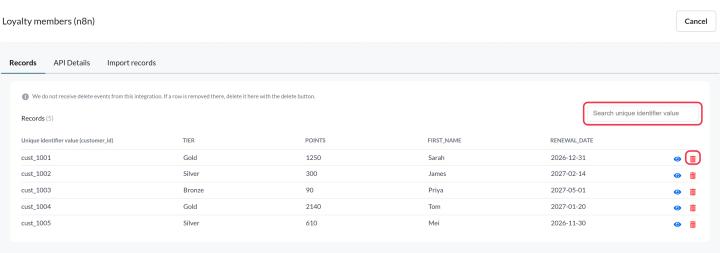
En cliquant sur l'un d'entre eux, ou sur son icône en forme de crayon, tu ouvres ses paramètres, où tu peux le renommer. Le onglet « Affichage » ouvre trois onglets :
- Enregistrements: tous les enregistrements stockés par Sendtric. Fais une recherche par valeur d'identifiant et clique sur un enregistrement pour voir toutes ses données.
- Détails de l'API: les points de terminaison, le champ d'identifiant unique et des exemples de requêtes, pour configurer ou corriger tout ce qui envoie les données.
- Importer des enregistrements (Zapier et n8n uniquement) : importe un fichier CSV pour ajouter des enregistrements en masse.
Pour mettre à jour ou supprimer des enregistrements d'une source de données API, renvoie-les ou supprime-les via l'API. Voir comment envoyer des enregistrements avec l'API Sendtric.
Zapier et n8n n'envoient pas les suppressions à Sendtric. Si une ligne est supprimée dans ton appli, cherche l'enregistrement dans la onglet « Enregistrements » et clique sur son icône de suppression.
Sources de données qui récupèrent des données depuis ton API
Clique sur la source de données (ou sur son icône en forme de crayon) pour modifier l'URL, la méthode, les en-têtes ou les paramètres de requête. Lancer Tester l'API avant d'enregistrer. Découvre comment connecter une source de données à ta propre API.
Ta clé API de source de données
Les sources de données API, Zapier et n8n utilisent toutes la clé API de source de données. Elle est générée automatiquement lors de ta première configuration et tu la trouveras sous Paramètres → Clés API → Clé API de la source de données. Tu peux y afficher la clé, la copier ou cliquer sur Régénérer.
La mise à jour de la clé désactive immédiatement l'ancienne. Mets tout de suite à jour ton code, tes Zaps et tes workflows n8n avec la nouvelle clé, sinon leurs requêtes seront rejetées.
Supprimer une source de données
- Dans la liste, clique sur l'icône en forme de poubelle à côté de la source de données.
- Clique Supprimer dans la section Supprimer la source de données ? ».
La suppression est irréversible. Si certaines images utilisent cette source de données, Sendtric t'en avertit au préalable : ces images ne s'afficheront plus. Supprime ou remplace ces calques et ces conditions avant de procéder à la suppression, surtout dans les e-mails déjà envoyés.
À lire aussi
- C'est quoi, les sources de données, et comment ça marche ?
- Comment envoyer de grandes quantités de données vers une source de données
- Comment modifier un widget une fois ton e-mail envoyé
Cet article t'a-t-il été utile ?
Merci pour ton commentaire !