
Comment connecter une source de données à ta propre API
Dernière mise à jour
Avec une source de données API connectée, Sendtric interroge ton API pour récupérer les données d'un abonné quand celui-ci ouvre son e-mail. Rien n'est copié dans Sendtric : les images affichent donc ce que ton API renvoie à ce moment-là, comme le statut d'une commande en temps réel ou le solde du compte du jour.
Si tu préfères envoyer tes données à Sendtric à l'avance, consulte comment envoyer des enregistrements avec l'API Sendtric.
Ce dont ton API a besoin
- Un URL HTTPS accessible depuis l'Internet public.
- Une façon de récupérer un enregistrement à l'aide de son identifiant, qu'il soit indiqué dans le chemin d'accès ou dans un paramètre de requête. Par exemple
https://api.example.com/customers/12345. - A JSON contenant les champs de l'enregistrement, comme par exemple
{"first_name": "Sarah", "points": 1250}. - Une réponse rapide : Sendtric attend jusqu'à 5 secondes, et la réponse doit faire moins de 1 Mo.
Configure-le
- Dans la barre latérale de gauche, clique sur Sources de données, puis Nouvelle source de données.
- Sous API, choisis API et clique sur Continuer.
- Choisis Récupérer des données depuis une API puis clique sur Continuer.
- Remplis Nom de la source de données, Champ d'identifiant unique (par exemple
customer_id) et, si tu veux, Description. - Choisis la méthode: GET ou POST.
- Saisis l'URL de ton API et mets
{{uid}}l'identifiant à l'endroit prévu, par exemplehttps://api.example.com/customers/{{uid}}. Sendtric remplace{{uid}}par l'identifiant de chaque abonné. - Ajoute des en-têtes dont ton API a besoin, comme
Authorizationavec ton jeton API. Clique sur + Ajouter pour chacun d'entre eux. - Ajoute n'importe quel paramètres de requête. Si ton API prend l'identifiant en paramètre, mets-le
{{uid}}sa valeur à la place de l'URL, par exempleid={{uid}}. - Saisis un identifiant valide dans Tester la valeur de l'identifiant unique puis clique sur Tester l'API.
- Vérifie la réponse, puis clique sur Enregistrer la source de données.
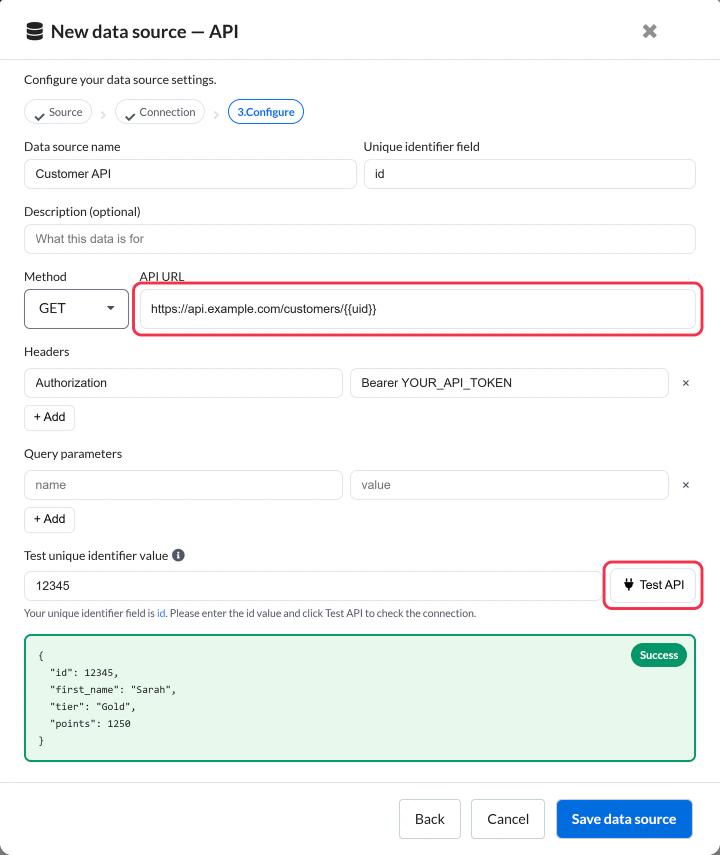
Enregistrer la source de données reste désactivée jusqu'à ce que le test réussisse et que la réponse contienne au moins un champ. Si tu modifies l'URL, la méthode, les en-têtes ou les paramètres, refais le test.
Utilise un point de terminaison de test ou un jeton API dédié en lecture seule. Sendtric garde les valeurs d'en-tête confidentielles une fois qu'elles sont enregistrées ; tu devras donc en saisir une nouvelle pour la modifier.
Comment fonctionnent les recherches
- Chaque recherche envoie une requête à ton API pour un abonné.
- Les identifiants sont envoyés exactement tels qu'ils sont renseignés par la balise de fusion ; la distinction entre majuscules et minuscules a donc de l'importance si ton API y est sensible.
- Sendtric conserve une image générée pendant la durée de mise en cache que tu as définie dans l'éditeur d'images (de 2 à 60 minutes), pour que les ouvertures répétées ne sollicitent pas ton API à chaque fois.
- Si ton API est lente, renvoie une erreur ou ne trouve aucun enregistrement correspondant à l'identifiant, la valeur est considérée comme vide. Dans une image personnalisée, ce calque est masqué ; veille donc à ce que l'image reste esthétique même sans lui.
Modifier la connexion
Dans Sources de données, clique sur la source de données pour ouvrir ses paramètres. Tu peux modifier l'URL, la méthode, les en-têtes et les paramètres, puis exécuter Tester l'API à nouveau avant d'enregistrer.
Prochaine étape
- Comment utiliser une source de données dans une image personnalisée
- Comment utiliser une source de données dans une image basée sur des règles
- C'est quoi, les sources de données, et comment ça marche ?
Cet article t'a-t-il été utile ?
Merci pour ton commentaire !