
So verbindest du eine Datenquelle mit deiner eigenen API
Zuletzt aktualisiert
Wenn eine API-Datenquelle verbunden ist, ruft Sendtric deine API auf, um die Daten eines Abonnenten abzurufen, sobald dessen E-Mail geöffnet wird. Es wird nichts in Sendtric kopiert, daher zeigen die Bilder genau das an, was deine API in diesem Moment zurückgibt – zum Beispiel den aktuellen Bestellstatus oder den heutigen Kontostand.
Wenn du Daten lieber schon im Voraus an Sendtric übermitteln möchtest, lies dir wie man Datensätze über die Sendtric-API sendet.
Was deine API braucht
- Ein HTTPS URL, die über das öffentliche Internet erreichbar ist.
- Eine Möglichkeit, einen Datensatz anhand seiner Kennung abzufragen – entweder im Pfad oder in einem Abfrageparameter. Zum Beispiel
https://api.example.com/customers/12345. - A JSON Antwort mit den Feldern des Datensatzes, wie zum Beispiel
{"first_name": "Sarah", "points": 1250}. - Eine kurze Antwort: Sendtric wartet bis zu 5 Sekunden, und die Antwort darf nicht größer als 1 MB sein.
Richte es ein
- Klicke in der linken Seitenleiste auf Datenquellenund anschließend auf Neue Datenquelle.
- Unter APIwählst du API und klick auf Weiter.
- Wähle Daten aus einer API abrufen und klicke auf Weiter.
- Ausfüllen Name der Datenquelle, Feld für eindeutige Kennung (zum Beispiel
customer_id) und, wenn du möchtest, Beschreibung. - Wähle die Methode: GET oder POST.
- Gib deine API-URL ein und füge
{{uid}}an die Stelle, an der die Kennung hingehört, zum Beispielhttps://api.example.com/customers/{{uid}}. Sendtric ersetzt{{uid}}durch die Kennung des jeweiligen Abonnenten. - Füge beliebige Header hinzu, die deine API benötigt, wie zum Beispiel
Authorizationmit deinem API-Token. Klicke auf + Hinzufügen für jeden einzelnen. - Füge beliebige Abfrageparameterhin. Wenn deine API die Kennung als Parameter akzeptiert, gib
{{uid}}dessen Wert anstelle der URL ein, zum Beispielid={{uid}}. - Gib eine echte Kennung ein in Wert der eindeutigen Kennung testen und klicke auf API testen.
- Überprüfe die Antwort und klicke dann auf Datenquelle speichern.
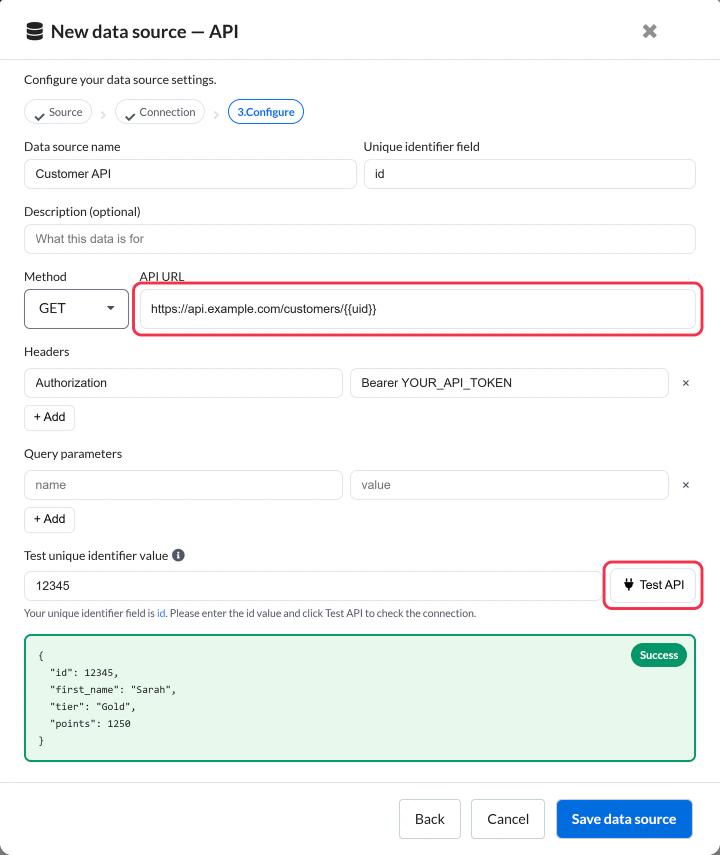
Datenquelle speichern bleibt deaktiviert, bis der Test erfolgreich ist und die Antwort mindestens ein Feld enthält. Wenn du die URL, die Methode, die Header oder die Parameter änderst, führe den Test erneut durch.
Verwende einen Test-Endpunkt oder ein spezielles, schreibgeschütztes API-Token. Sendtric speichert die Header-Werte geheim, sodass du einen neuen eingeben musst, um ihn zu ändern.
So funktionieren Suchvorgänge
- Bei jeder Abfrage wird eine Anfrage an deine API für einen Abonnenten gesendet.
- Identifikatoren werden genau so gesendet, wie sie vom Merge-Tag ausgefüllt werden; daher spielt die Groß- und Kleinschreibung eine Rolle, wenn deine API darauf achtet.
- Sendtric speichert ein generiertes Bild für die Cache-Zeit , die du im Bildeditor festgelegt hast (2 bis 60 Minuten), sodass bei wiederholtem Aufrufen nicht jedes Mal deine API aufgerufen wird.
- Wenn deine API langsam ist, einen Fehler zurückgibt oder keinen Eintrag für die Kennung hat, wird der Wert als leer behandelt. In einem personalisierten Bild wird diese Ebene ausgeblendet; gestalte das Bild daher so, dass es auch ohne sie noch gut aussieht.
Verbindung ändern
In Datenquellenklickst du auf die Datenquelle, um deren Einstellungen zu öffnen. Du kannst die URL, die Methode, die Header und die Parameter ändern und anschließend die API testen erneut ausführen, bevor du speicherst.
Nächster Schritt
- So verwendest du eine Datenquelle in einem personalisierten Bild
- So verwendest du eine Datenquelle in einem regelbasierten Bild
- Was sind Datenquellen und wie funktionieren sie?
War dieser Artikel hilfreich?
Danke für dein Feedback!