
So erstellst du eine Datenquelle aus einer CSV-Datei
Zuletzt aktualisiert
Ein CSV-Upload ist der schnellste Weg, deine eigenen Daten in Sendtric zu importieren. Die Datei wird zu einer gehosteten Tabelle, die du in deinem Dashboard bearbeiten kannst, und deine Bilder können jede Zelle auslesen oder eine Zeile jedem Abonnenten zuordnen.
Bist du neu beim Thema Datenquellen? Fang an mit was Datenquellen sind und wie sie funktionieren.
Bereite deine Datei vor
- Speichere es als .csv (in Excel oder Google Tabellen benutze Datei → Herunterladen oder Speichern unter → CSV).
- Bleib unter 5 MB.
- Trag die Spaltennamen in die erste Zeile ein, zum Beispiel
customer_id,first_name,points. - Füge eine Spalte mit einem eindeutigen Wert für jede Person hinzu, zum Beispiel eine Kunden-ID oder eine E-Mail-Adresse. Anhand dieser Spalte wirst du später die Abonnenten zuordnen.
- Gib jeder Spalte einen anderen Namen. Wenn zwei Spalten denselben Namen haben, können die Werte der später genannten Spalte die der früher genannten überschreiben.
Lade die CSV-Datei hoch
- Klicke in der linken Seitenleiste auf Datenquellenund anschließend auf Neue Datenquelle.
- Unter Dateienwählst du CSV hochladen und klicke auf Weiter.
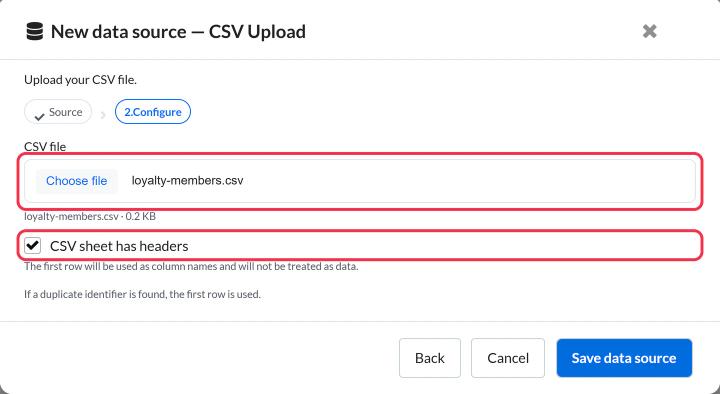
- Klick Datei auswählen und wähle deine CSV-Datei aus.
- Urlaub Die CSV-Datei enthält Spaltenüberschriften Aktivieren Sie diese Option, wenn die erste Zeile Spaltennamen enthält. Deaktivieren Sie sie, wenn die erste Zeile bereits Daten enthält.
- Klick Datenquelle speichern.
Die neue Datenquelle erscheint in deiner Liste und trägt den Namen deiner Datei. Klicke darauf, um die Tabelle zu öffnen.
Die Tabelle bearbeiten
Die Tabelle funktioniert wie eine einfache Tabellenkalkulation:
- Klick oben auf den Namen, um die Datenquelle umzubenennen.
- Klick auf eine beliebige Zelle, um deren Wert zu ändern, oder füge Zeilen und Spalten hinzu bzw. entferne sie.
- Klick Speichern. Ungespeicherte Änderungen wird neben der Schaltfläche angezeigt, bis du das tust.
Kopfzellen dürfen nicht leer sein, also gib jeder Spalte vor dem Speichern einen Namen.
Daten aktualisieren
Um eine neuere Version deiner Tabelle zu importieren, hast du folgende Möglichkeiten:
- Füge es ein: Kopiere die Zeilen aus deiner aktualisierten Tabelle, füge sie über die Tabelle ein und klicke auf Speichern. Bilder, die diese Datenquelle bereits nutzen, funktionieren weiterhin, da die Datenquelle selbst unverändert bleibt.
- Lade es noch einmal hoch: Erstelle aus der aktualisierten Datei eine neue Datenquelle und wechsle dann deine Bilder darauf um.
- Automatisiere es: Wenn sich die Daten oft ändern, sende sie über die Sendtric-API oder über Zapier oder n8n , damit Aktualisierungen ohne Dateien eintreffen.
Doppelte Kennungen
Wenn zwei Zeilen denselben Identifikatorwert haben, verwendet Sendtric die erste Zeile. Entferne oder korrigiere Duplikate vor dem Versand, damit jeder Abonnent seine eigenen Daten sieht.
Nächster Schritt
Füge einem Bild einen Wert aus deiner Tabelle hinzu:
- So verwendest du eine Datenquelle in einem personalisierten Bild
- So verwendest du eine Datenquelle in einem regelbasierten Bild
War dieser Artikel hilfreich?
Danke für dein Feedback!