
Så här skapar du en datakälla från en CSV-fil
Senast uppdaterad
Att ladda upp en CSV-fil är det snabbaste sättet att importera dina egna data till Sendtric. Filen omvandlas till en tabell som lagras på vår server och som du kan redigera i din dashboard, och dina bilder kan hämtas från valfri cell eller kopplas till en rad för varje prenumerant.
Är du nybörjare när det gäller datakällor? Börja med vad datakällor är och hur de fungerar.
Förbered din fil
- Spara den som .csv (i Excel eller Google Sheets, använd Arkiv → Hämta eller Spara som → CSV).
- Håll det under 5 MB.
- Skriv kolumnnamnen i den första raden, till exempel
customer_id,first_name,points. - Lägg till en kolumn med ett unikt värde för varje person, till exempel ett kund-ID eller en e-postadress. Du kommer att använda den för att matcha prenumeranterna senare.
- Ge varje kolumn ett eget namn. Om två kolumner har samma namn kan värdena i den senare kolumnen skriva över värdena i den tidigare.
Ladda upp CSV-filen
- Klicka i vänster sidofält på Datakälloroch sedan Ny datakälla.
- Under Filer, välj CSV-uppladdning och klicka på Fortsätt.
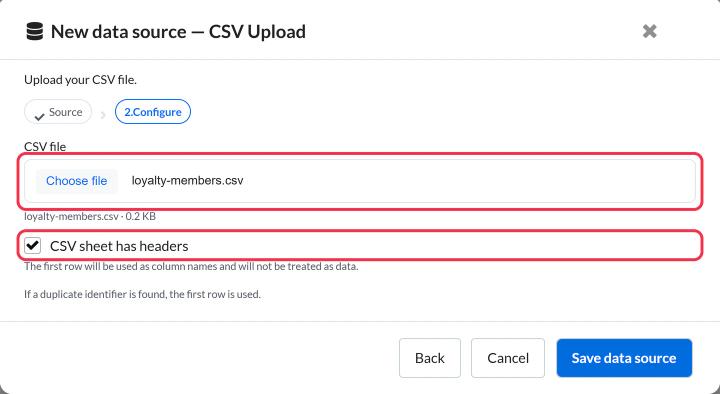
- Klicka på Välj fil och välj din CSV-fil.
- Ledighet CSV-arket har rubriker markerad om den första raden innehåller kolumnnamn. Avmarkera den om den första raden redan innehåller data.
- Klicka på Spara datakälla.
Den nya datakällan visas i listan med samma namn som din fil. Klicka på den för att öppna tabellen.
Redigera tabellen
Tabellen fungerar som ett enkelt kalkylblad:
- Klicka på namnet högst upp för att byta namn på datakällan.
- Klicka på valfri cell för att ändra dess värde, eller lägg till och ta bort rader och kolumner.
- Klicka Spara. Ospara ändringar visas bredvid knappen tills du gör det.
Rubrikceller får inte vara tomma, så ge varje kolumn ett namn innan du sparar.
Uppdatera uppgifterna
För att importera en nyare version av ditt kalkylblad kan du göra följande:
- Klistra in det: kopiera raderna från ditt uppdaterade kalkylblad, klistra in dem över tabellen och klicka på Spara. Bilder som redan använder denna datakälla fortsätter att fungera, eftersom själva datakällan förblir densamma.
- Ladda upp den igen: skapa en ny datakälla från den uppdaterade filen och byt sedan ut dina bilder till den.
- Automatisera det: om uppgifterna ändras ofta, skicka dem med Sendtric API eller Zapier eller n8n istället, så att uppdateringarna sker utan några filer.
Dubbla identifierare
Om två rader har samma identifieringsvärde använder Sendtric den första raden. Ta bort eller korrigera dubbletter innan du skickar, så att varje prenumerant ser sina egna uppgifter.
Nästa steg
Lägg till ett värde från din tabell till en bild:
- Så här använder du en datakälla i en anpassad bild
- Så här använder du en datakälla i en regelbaserad bild
Var den här artikeln till hjälp?
Tack för din feedback!