
Så här skickar du poster till en datakälla med Sendtric API
Senast uppdaterad
Med en API-datakälla skickar ditt eget system JSON-poster till Sendtric varje gång dina data ändras. Sendtric lagrar dem som hostade data, och dina bilder hämtar varje prenumerants post när ett e-postmeddelande öppnas.
Den här guiden riktar sig till den som skriver koden som skickar data. Om du hellre vill att Sendtric ska hämta data från ditt API varje gång meddelandet öppnas, se hur du ansluter en datakälla till ditt eget API.
Skapa datakällan
- Klicka i vänster sidofält på Datakälloroch sedan Ny datakälla.
- Under API, välj API och klicka på Fortsätt.
- Välj Skicka data till Sendtric och klicka på Fortsätt.
- Fyll i:
- Namn på datakälla: till exempel ”Lojalitetsmedlemmar”.
- Fält för unik identifierare: det JSON-fält som identifierar varje post, till exempel
customer_idelleremail. Varje post du skickar måste innehålla detta fält. - Beskrivning (valfritt).
- Klicka på Spara datakälla. Datakällan skapas och API visar dina slutpunkter och din API-nyckel.
- Kopiera det du behöver och klicka sedan på Fortsätt för att avsluta.
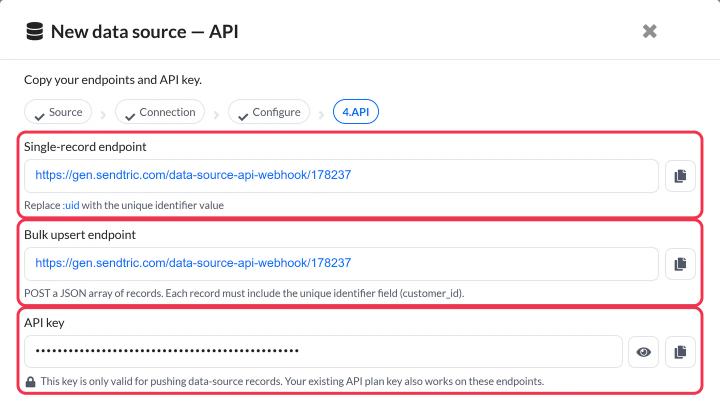
Du kan när som helst hitta slutpunkterna igen i datakällans fliken API-detaljer .
Autentisera
Skicka din nyckel i Authorization rubriken på varje förfrågan:
Authorization: Bearer YOUR_API_KEY
Content-Type: application/json
Den API-nyckeln för datakällan fungerar endast för att skicka datakällposter, så det är säkert att ge den till en utvecklare eller ett automatiseringsverktyg. Om du har ett API-abonnemang fungerar din befintliga API-nyckel även på dessa slutpunkter.
Håll din nyckel borta från frontend-koden och offentliga repositorier. Om den någonsin skulle läcka ut, generera en ny under Inställningar → API-nycklar → API-nyckel för datakällaoch uppdatera sedan allt som använder den.
Skapa eller uppdatera poster
Skicka ett enskilt JSON-objekt eller en array med objekt till den slutpunkt som visas i Sendtric. En post:
POST <your data source endpoint>
Authorization: Bearer YOUR_API_KEY
Content-Type: application/json

{
  "customer_id": "CUST_1001",
  "first_name": "Sarah",
  "points": 1250
}
Flera poster i en förfrågan:
POST <your data source endpoint>
Authorization: Bearer YOUR_API_KEY
Content-Type: application/json

[
  { "customer_id": "CUST_1001", "first_name": "Sarah", "points": 1250 },
  { "customer_id": "CUST_1002", "first_name": "James", "points": 300 }
]
Hur uppgifter sparas:
- Om det ännu inte finns någon post med den identifieraren skapas en ny.
- Om man gör det, är det ersätts med det du skickade. Fält som du utelämnar tas bort, så skicka alltid den fullständiga posten.
- Nya och uppdaterade poster brukar vara tillgängliga inom ungefär en minut.
- Identifierare jämförs utan hänsyn till stora och små bokstäver.
En lyckad förfrågan returnerar 200 med en kort sammanfattning, till exempel {"status":"ok","records":2}.
Du kan placera objekt inbäddade i en post, till exempel "address": { "city": "Leeds" }, och välja inbäddade fält i bildredigeraren.
Ta bort poster
Ta bort en post genom att lägga till dess identifierare i slutet av slutpunkten:
DELETE <your data source endpoint>/cust_1001
Authorization: Bearer YOUR_API_KEY
Ta bort flera genom att skicka en array med identifierare:
DELETE <your data source endpoint>
Authorization: Bearer YOUR_API_KEY
Content-Type: application/json

["cust_1001", "cust_1002"]
Gränser
| Gräns | Värde |
|---|---|
| Antal poster per förfrågan | 10 000 |
| Begäran om storlek | 10 MB |
| Identifieringsvärde | 255 tecken |
| Ett valfritt textvärde | 10 KB |
| Inbäddningsdjup | 20 nivåer |
Skicka poster i omgångar istället för en begäran per post. För tusentals poster, se hur man skickar stora datamängder till en datakälla.
Svar och felmeddelanden
| Status | Vad det innebär | Vad man ska göra |
|---|---|---|
| 200 | Godkända uppgifter | Ingenting. Om vissa poster har hoppats över anges antalet i rubriken ”X-Skipped-Records” |
| 400 | Data är inte giltig JSON | Kontrollera begäranens innehåll |
| 401 | Saknad eller felaktig API-nyckel | Kontrollera Authorization-rubriken |
| 404 | Datakällan för denna nyckel hittades inte | Kontrollera slutpunkten och att nyckeln tillhör samma konto |
| 413 | För många poster eller för stor | Dela upp begäran i mindre delar |
| 422 | Det gick inte att spara posten | Meddelandet visar vilka poster som saknar identifieringsfältet eller är för stora |
| 503 | Sendtric är upptaget | Vänta i det antal sekunder som anges i Retry-After-rubriken och skicka sedan samma begäran igen |
När endast vissa poster i en förfrågan är ogiltiga sparas de giltiga ändå, medan de övriga hoppas över.
Kontrollera dina uppgifter
Öppna datakällan och gå till fliken . Sök efter identifieringsvärde och klicka på en post för att se hela den JSON-data som lagrats i Sendtric.
Nästa steg
- Så här använder du en datakälla i en anpassad bild
- Så här använder du en datakälla i en regelbaserad bild
- Så här hanterar, redigerar och tar du bort en datakälla
Var den här artikeln till hjälp?
Tack för din feedback!