
Come inviare record a una fonte dati con l'API di Sendtric
Ultimo aggiornamento
Con una fonte dati API, il tuo sistema invia record JSON a Sendtric ogni volta che i tuoi dati cambiano. Sendtric li archivia come dati in hosting e le tue immagini recuperano il record di ciascun iscritto quando viene aperta un’e-mail.
Questa guida è pensata per chi scrive il codice che invia i dati. Se preferisci che Sendtric recuperi i dati dalla tua API ogni volta che la pagina viene aperta, dai un’occhiata a come collegare una fonte dati alla tua API.
Crea la fonte dati
- Nella barra laterale a sinistra, clicca su Origini dati, poi Nuova fonte dati.
- Sotto API, seleziona API e clicca su Continua.
- Scegli Invia dati a Sendtric e clicca su Continua.
- Compila:
- Nome della fonte dati: ad esempio "Membri del programma fedeltà".
- Campo identificativo univoco: il campo JSON che identifica ogni record, come
customer_idoppureemail. Ogni record che invii deve includerlo. - Descrizione (facoltativo).
- Clicca su Salva origine dati. L'origine dati viene creata e l' passaggio relativo all'API mostra i tuoi endpoint e la chiave API.
- Copia quello che ti serve, poi clicca su Continua per finire.
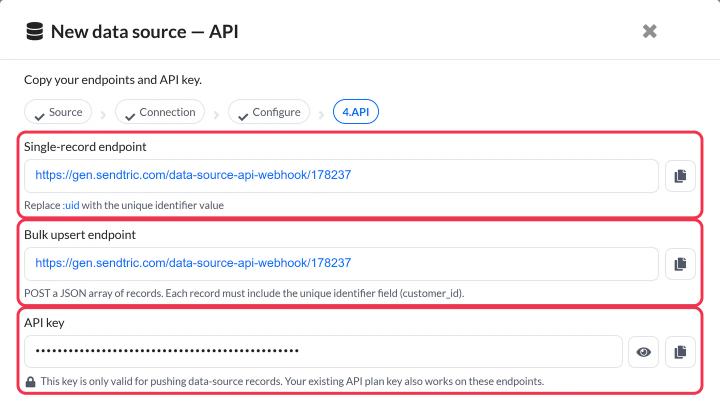
Puoi ritrovare gli endpoint in qualsiasi momento nella sezione scheda "Dettagli API" della fonte dati.
Autenticati
Inserisci la tua chiave nell' Authorization intestazione di ogni richiesta:
Authorization: Bearer YOUR_API_KEY
Content-Type: application/json
La chiave API della fonte dati funziona solo per l'invio di record relativi alle fonti dati, quindi puoi tranquillamente fornirla a uno sviluppatore o a uno strumento di automazione. Se hai un piano API, la tua chiave API esistente funziona anche su questi endpoint.
Tieni la tua chiave lontana dal codice front-end e dai repository pubblici. Se dovesse mai essere divulgata, rigenerala in Impostazioni → Chiavi API → Chiave API della fonte dati, quindi aggiorna tutto ciò che la utilizza.
Crea o aggiorna i record
INVIA un singolo oggetto JSON o un array di oggetti all'endpoint indicato in Sendtric. Un record:
POST <your data source endpoint>
Authorization: Bearer YOUR_API_KEY
Content-Type: application/json

{
  "customer_id": "CUST_1001",
  "first_name": "Sarah",
  "points": 1250
}
Più record in un'unica richiesta:
POST <your data source endpoint>
Authorization: Bearer YOUR_API_KEY
Content-Type: application/json

[
  { "customer_id": "CUST_1001", "first_name": "Sarah", "points": 1250 },
  { "customer_id": "CUST_1002", "first_name": "James", "points": 300 }
]
Come vengono salvati i dati:
- Se non c'è ancora nessun record con quell'identificatore, ne viene creato uno nuovo.
- Se lo fai, viene viene sostituito con quello che hai inviato. I campi che tralasci vengono rimossi, quindi invia sempre il record completo.
- I record nuovi e aggiornati sono di solito disponibili entro circa un minuto.
- Gli identificatori vengono confrontati senza distinguere tra maiuscole e minuscole.
Una richiesta andata a buon fine restituisce 200 un breve riepilogo, ad esempio {"status":"ok","records":2}.
Puoi annidare oggetti all'interno di un record, ad esempio "address": { "city": "Leeds" }, e selezionare i campi annidati nell'editor di immagini.
Elimina i record
Elimina un record aggiungendo il suo identificatore alla fine dell'endpoint:
DELETE <your data source endpoint>/cust_1001
Authorization: Bearer YOUR_API_KEY
Elimina più elementi inviando un array di identificatori:
DELETE <your data source endpoint>
Authorization: Bearer YOUR_API_KEY
Content-Type: application/json

["cust_1001", "cust_1002"]
Limiti
| Limite | Valore |
|---|---|
| Record per richiesta | 10.000 |
| Dimensione della richiesta | 10 MB |
| Valore dell'identificatore | 255 caratteri |
| Qualsiasi valore di testo singolo | 10 KB |
| Profondità di incasso | 20 livelli |
Invia i record in batch invece di fare una richiesta per ogni singolo record. Se hai migliaia di record, dai un’occhiata a come inviare grandi quantità di dati a un'origine dati.
Risposte ed errori
| Stato | Cosa significa | Cosa fare |
|---|---|---|
| 200 | Documenti accettati | Niente. Se sono stati saltati dei record, l'intestazione X-Skipped-Records indica quanti |
| 400 | Il corpo del messaggio non è un JSON valido | Controlla il corpo della richiesta |
| 401 | Chiave API mancante o errata | Controlla l'intestazione "Authorization" |
| 404 | Non è stata trovata la fonte dei dati per questa chiave | Controlla l'endpoint e verifica che la chiave appartenga allo stesso account |
| 413 | Troppi record o troppo grandi | Dividi la richiesta in lotti più piccoli |
| 422 | Non è stato possibile salvare il record | Il messaggio elenca i record a cui manca il campo identificativo o che sono troppo grandi |
| 503 | Sendtric è occupato | Aspetta il numero di secondi indicato nell'intestazione Retry-After, poi invia di nuovo la stessa richiesta |
Quando solo alcuni record di una richiesta non sono validi, quelli validi vengono comunque salvati e gli altri vengono ignorati.
Controlla i tuoi dati
Apri la fonte dati e vai alla scheda scheda "Record" . Effettua una ricerca in base al valore dell'identificatore e clicca su un record per visualizzare il JSON completo memorizzato da Sendtric.
Prossimo passo
- Come usare una fonte di dati in un'immagine personalizzata
- Come usare una fonte di dati in un'immagine basata su regole
- Come gestire, modificare ed eliminare una fonte di dati
Questo articolo ti è stato utile?
Grazie per il tuo commento!