
Slik sender du poster til en datakilde med Sendtric-API-et
Sist oppdatert
Med en API-datakilde sender ditt eget system JSON-poster til Sendtric hver gang dataene dine endres. Sendtric lagrer dem som hostede data, og bildene dine henter opp hver enkelt abonnents post når en e-post åpnes.
Denne veiledningen er ment for den som skriver koden som sender dataene. Hvis du heller vil at Sendtric skal hente data fra API-et ditt hver gang siden åpnes, se hvordan du kobler en datakilde til din egen API.
Opprett datakilden
- I venstre sidefelt klikker du på Datakilder, og deretter Ny datakilde.
- Under APIvelger du API og klikk på Fortsett.
- Velg Send data til Sendtric og klikk på Fortsett.
- Fyll ut:
- Navn på datakilde: for eksempel «Lojalitetsmedlemmer».
- Felt for unik identifikator: JSON-feltet som identifiserer hver enkelt post, for eksempel
customer_idelleremail. Hver post du sender må inneholde dette. - Beskrivelse (valgfritt).
- Klikk Lagre datakilde. Datakilden opprettes, og API viser dine endepunkter og API-nøkkel.
- Kopier det du trenger, og klikk deretter Fortsett for å fullføre.
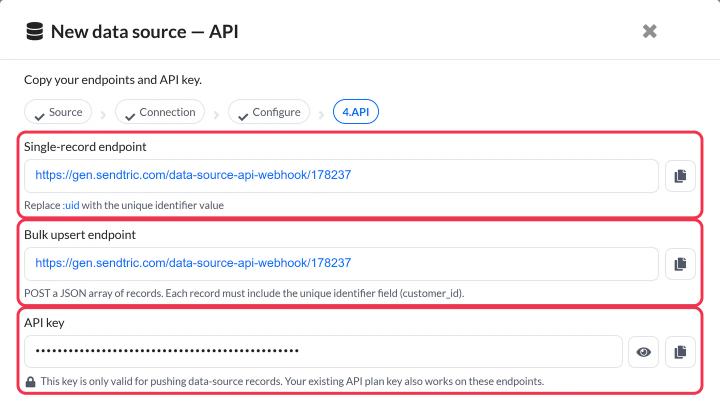
Du kan når som helst finne endepunktene igjen i datakildens API-detaljer .
Autentiser
Send nøkkelen din i Authorization overskriften på hver forespørsel:
Authorization: Bearer YOUR_API_KEY
Content-Type: application/json
Den API-nøkkelen for datakilden fungerer kun for sending av datakildeoppføringer, så den kan trygt gis til en utvikler eller et automatiseringsverktøy. Hvis du har et API-abonnement, fungerer din eksisterende API-nøkkel også på disse endepunktene.
Hold nøkkelen din utenfor frontend-koden og offentlige repositorier. Hvis den noen gang blir eksponert, må du generere den på nytt under Innstillinger → API-nøkler → API-nøkkel for datakilde, og oppdater deretter alt som bruker den.
Opprett eller oppdater poster
Send et enkelt JSON-objekt eller en matrise med objekter til endepunktet som vises i Sendtric. Én post:
POST <your data source endpoint>
Authorization: Bearer YOUR_API_KEY
Content-Type: application/json

{
  "customer_id": "CUST_1001",
  "first_name": "Sarah",
  "points": 1250
}
Flere poster i én forespørsel:
POST <your data source endpoint>
Authorization: Bearer YOUR_API_KEY
Content-Type: application/json

[
  { "customer_id": "CUST_1001", "first_name": "Sarah", "points": 1250 },
  { "customer_id": "CUST_1002", "first_name": "James", "points": 300 }
]
Slik lagres oppføringene:
- Hvis det ennå ikke finnes noen post med den identifikatoren, opprettes det en ny.
- Hvis man gjør det, er det erstattes med det du har sendt. Felter du utelater, blir fjernet, så send alltid hele posten.
- Nye og oppdaterte oppføringer er vanligvis tilgjengelige i løpet av omtrent ett minutt.
- Identifikatorer sammenlignes uten å skille mellom store og små bokstaver.
En vellykket forespørsel returnerer 200 med et kort sammendrag, for eksempel {"status":"ok","records":2}.
Du kan plassere objekter inne i en post, for eksempel "address": { "city": "Leeds" }, og velge nestede felt i bildeditoren.
Slett poster
Slett én post ved å legge til identifikatoren til slutten av endepunktet:
DELETE <your data source endpoint>/cust_1001
Authorization: Bearer YOUR_API_KEY
Slett flere ved å sende en matrise med identifikatorer:
DELETE <your data source endpoint>
Authorization: Bearer YOUR_API_KEY
Content-Type: application/json

["cust_1001", "cust_1002"]
Grenser
| Grense | Verdi |
|---|---|
| Antall poster per forespørsel | 10 000 |
| Forespørselsstørrelse | 10 MB |
| Identifikatorverdi | 255 tegn |
| En hvilken som helst enkelt tekstverdi | 10 KB |
| Innstikkdybde | 20 nivåer |
Send poster i batcher i stedet for én forespørsel per post. For tusenvis av poster, se hvordan du sender store datamengder til en datakilde.
Svar og feilmeldinger
| Status | Hva det betyr | Hva skal man gjøre? |
|---|---|---|
| 200 | Godkjente oppføringer | Ingenting. Hvis noen poster ble hoppet over, angir overskriften «X-Skipped-Records» hvor mange |
| 400 | Dataene er ikke gyldig JSON | Kontroller forespørselens innhold |
| 401 | Manglende eller feil API-nøkkel | Sjekk «Authorization»-overskriften |
| 404 | Datakilden ble ikke funnet for denne nøkkelen | Kontroller endepunktet og at nøkkelen tilhører den samme kontoen |
| 413 | For mange poster eller for stor | Del forespørselen opp i mindre deler |
| 422 | Det var ikke mulig å lagre oppføringen | Meldingen viser hvilke poster som mangler identifikatorfeltet eller som er for store |
| 503 | Sendtric er opptatt | Vent i det antall sekunder som er angitt i «Retry-After»-overskriften, og send deretter den samme forespørselen på nytt |
Når bare noen av postene i en forespørsel er ugyldige, lagres de gyldige likevel, mens resten hoppes over.
Sjekk opplysningene dine
Åpne datakilden og gå til Records . Søk etter identifikatorverdi og klikk på en post for å se hele JSON-dataene som er lagret i Sendtric.
Neste trinn
- Slik bruker du en datakilde i et personalisert bilde
- Slik bruker du en datakilde i et regelbasert bilde
- Slik administrerer, redigerer og sletter du en datakilde
Var denne artikkelen nyttig?
Takk for tilbakemeldingen din!