
Slik oppretter du en datakilde fra en CSV-fil
Sist oppdatert
Å laste opp en CSV-fil er den raskeste måten å importere dine egne data til Sendtric på. Filen blir til en tabell som ligger på vår server, og som du kan redigere i dashbordet ditt, og bildene dine kan hente informasjon fra hvilken som helst celle eller knyttes til en rad for hver abonnent.
Er du ny innen datakilder? Begynn med hva datakilder er og hvordan de fungerer.
Gjør filen klar
- Lagre den som .csv (i Excel eller Google Sheets, bruk Fil → Last ned eller Lagre som → CSV).
- Hold det under 5 MB.
- Skriv kolonnenavnene i første rad, for eksempel
customer_id,first_name,points. - Legg til en kolonne med en unik verdi for hver person, for eksempel et kunde-ID eller en e-postadresse. Du vil senere bruke denne til å identifisere abonnentene.
- Gi hver kolonne et eget navn. Hvis to kolonner har samme navn, kan verdiene i den senere kolonnen overskrive verdiene i den tidligere.
Last opp CSV-filen
- I venstre sidefelt klikker du på Datakilder, og deretter Ny datakilde.
- Under Filervelger du CSV-opplasting og klikk på Fortsett.
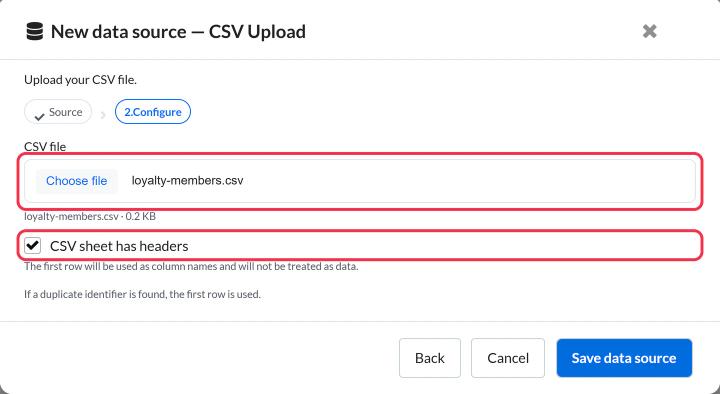
- Klikk Velg fil og velg CSV-filen din.
- Ferie CSV-arket har overskrifter merket av hvis den første raden inneholder kolonnenavn. Fjern merket hvis den første raden allerede inneholder data.
- Klikk Lagre datakilde.
Den nye datakilden vises i listen din, med navnet på filen din. Klikk på den for å åpne tabellen.
Rediger tabellen
Tabellen fungerer som et enkelt regneark:
- Klikk på navnet øverst for å gi datakilden et nytt navn.
- Klikk på en hvilken som helst celle for å endre verdien, eller legg til og fjern rader og kolonner.
- Klikk Lagre. Ulagrede endringer vises ved siden av knappen inntil du gjør det.
Overskriftsceller kan ikke være tomme, så gi hver kolonne et navn før du lagrer.
Oppdater dataene
For å importere en nyere versjon av regnearket ditt, kan du:
- Lim det inn: kopier radene fra det oppdaterte regnearket, lim dem inn over tabellen og klikk Lagre. Bilder som allerede bruker denne datakilden, fortsetter å fungere, fordi selve datakilden forblir den samme.
- Last den opp på nytt: opprett en ny datakilde fra den oppdaterte filen, og bytt deretter bildene dine til den.
- Automatiser det: hvis dataene endres ofte, send dem med Sendtric API eller Zapier eller n8n i stedet, slik at oppdateringene kommer uten filer.
Dupliserte identifikatorer
Hvis to rader har samme identifikatorverdi, bruker Sendtric den første raden. Fjern eller rett opp duplikater før du sender, slik at hver abonnent ser sine egne data.
Neste trinn
Legg til en verdi fra tabellen din i et bilde:
- Slik bruker du en datakilde i et personalisert bilde
- Slik bruker du en datakilde i et regelbasert bilde
Var denne artikkelen nyttig?
Takk for tilbakemeldingen din!