
Hoe maak je een gegevensbron aan op basis van een CSV-bestand
Laatst bijgewerkt
Een CSV-upload is de snelste manier om je eigen gegevens in Sendtric te krijgen. Het bestand wordt een gehoste tabel die je in je dashboard kunt bewerken, en je afbeeldingen kunnen elke cel lezen of een rij aan elke abonnee koppelen.
Ben je nog niet bekend met gegevensbronnen? Begin dan met wat gegevensbronnen zijn en hoe ze werken.
Maak je bestand klaar
- Sla het op als .csv (in Excel of Google Sheets gebruik je Bestand → Download of Opslaan als → CSV).
- Zorg dat het onder de 5 MB.
- Zet de kolomnamen in de eerste rij, bijvoorbeeld
customer_id,first_name,points. - Zorg voor een kolom met een unieke waarde voor elke persoon, zoals een klantnummer of e-mailadres. Daarop ga je de abonnees later aan elkaar koppelen.
- Geef elke kolom een andere naam. Als twee kolommen dezelfde naam hebben, kunnen de waarden van de latere kolom die van de eerdere overschrijven.
Upload het CSV-bestand
- Klik in de linkerzijbalk op Gegevensbronnenen vervolgens Nieuwe gegevensbron.
- Onder Bestandenkies je CSV uploaden en klik op Doorgaan.
- Klik op Kies bestand en kies je CSV-bestand.
- Verlof Laat het CSV-bestand de kopteksten staan Vink dit aan als je eerste rij kolomnamen bevat. Haal het vinkje weg als de eerste rij al gegevens bevat.
- Klik op Gegevensbron opslaan.
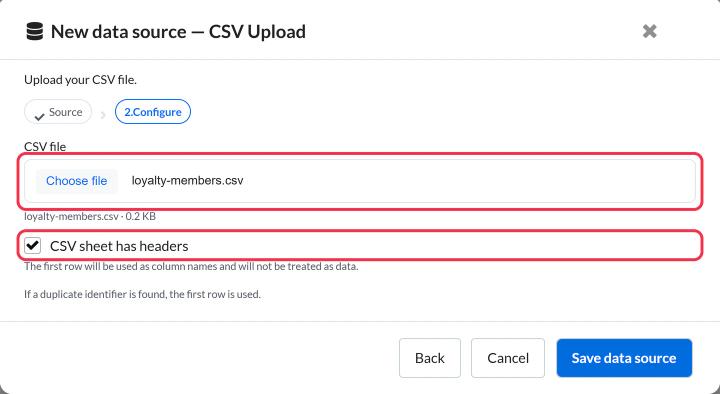
De nieuwe gegevensbron verschijnt in je lijst, met de naam van je bestand. Klik erop om de tabel te openen.
De tabel bewerken
De tabel werkt net als een simpel spreadsheet:
- Klik op de naam bovenaan om de gegevensbron een andere naam te geven.
- Klik op een willekeurige cel om de waarde ervan te wijzigen, of om rijen en kolommen toe te voegen of te verwijderen.
- Klik Opslaan. 'Niet-opgeslagen wijzigingen' verschijnt naast de knop totdat je dat doet.
Kopcellen mogen niet leeg zijn, dus geef elke kolom een naam voordat je opslaat.
De gegevens vernieuwen
Om een nieuwere versie van je spreadsheet te importeren, kun je het volgende doen:
- Plak het hierin: kopieer de rijen uit je bijgewerkte spreadsheet, plak ze in de tabel en klik op 'Opslaan'. Afbeeldingen die al gebruikmaken van deze gegevensbron blijven gewoon werken, omdat de gegevensbron zelf hetzelfde blijft.
- Upload het nog een keer: maak een nieuwe gegevensbron aan op basis van het bijgewerkte bestand en stel je afbeeldingen daarop in.
- Automatiseer het: als de gegevens vaak veranderen, verstuur ze dan via de Sendtric API of via Zapier of n8n , zodat updates binnenkomen zonder dat er bestanden nodig zijn.
Dubbele identificatiecodes
Als twee rijen dezelfde identificatiewaarde hebben, gebruikt Sendtric de eerste rij. Verwijder of corrigeer dubbele rijen voordat je de e-mail verstuurt, zodat elke abonnee zijn eigen gegevens te zien krijgt.
Volgende stap
Voeg een waarde uit je tabel toe aan een afbeelding:
- Hoe gebruik je een gegevensbron in een gepersonaliseerde afbeelding?
- Hoe gebruik je een gegevensbron in een regelgebaseerde afbeelding?
Was dit artikel nuttig?
Bedankt voor je feedback!