
Cómo crear una fuente de datos a partir de un archivo CSV
Última actualización
Subir un archivo CSV es la forma más rápida de importar tus propios datos a Sendtric. El archivo se convierte en una tabla alojada que puedes editar en tu panel de control, y tus imágenes pueden leer cualquier celda o asociar una fila a cada suscriptor.
¿Eres nuevo en el tema de las Fuentes de Datos? Empieza por qué son las Fuentes de Datos y cómo funcionan.
Prepara tu archivo
- Guárdalo como .csv (en Excel o Google Sheets, usa Archivo → Descargar o Guardar como → CSV).
- Que no pase de 5 MB.
- Pon los nombres de las columnas en la primera fila, como
customer_id,first_name,points. - Añade una columna con un valor único para cada persona, como un número de cliente o una dirección de correo electrónico. Más adelante la usarás para identificar a los suscriptores.
- Ponle un nombre diferente a cada columna. Si dos columnas tienen el mismo nombre, los valores de la última pueden sobrescribir los de la primera.
Sube el archivo CSV
- En la barra lateral izquierda, haz clic en Fuentes de Datosy, a continuación, Nueva fuente de datos.
- En Archivos, selecciona Carga de CSV y haz clic en Continuar.
- Haz clic en Selecciona archivo y selecciona tu archivo CSV.
- Vacaciones La hoja CSV tiene encabezados Marca esta casilla si la primera fila contiene los nombres de las columnas. Desmárcala si la primera fila ya contiene datos.
- Haz clic en Guardar fuente de datos.
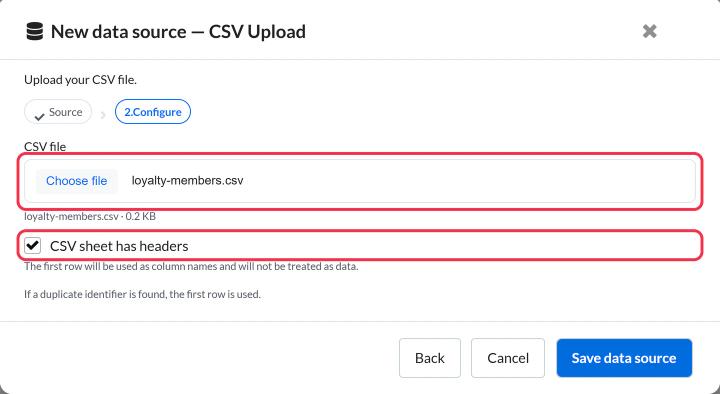
La nueva fuente de datos aparecerá en tu lista con el nombre de tu archivo. Haz clic en ella para abrir la tabla.
Edita la tabla
La tabla funciona como una hoja de cálculo normal:
- Haz clic en el nombre que aparece arriba para cambiar el nombre de la fuente de datos.
- Haz clic en cualquier celda para cambiar su valor, o añade y elimina filas y columnas.
- Haz clic en Guardar. Cambios sin guardar aparece junto al botón hasta que lo hagas.
Las celdas de encabezado no pueden estar vacías, así que ponle un nombre a cada columna antes de guardar.
Actualiza los datos
Para importar una versión más reciente de tu hoja de cálculo, puedes:
- Pégalo aquí: copia las filas de tu hoja de cálculo actualizada, pégalas sobre la tabla y haz clic en Guardar. Las imágenes que ya utilizan esta fuente de datos seguirán funcionando, ya que la fuente de datos en sí no cambia.
- Súbelo de nuevo: crea una nueva fuente de datos a partir del archivo actualizado y, a continuación, cambia tus imágenes para que se utilicen desde ahí.
- Automatízalo: si los datos cambian a menudo, envíalos con la API de Sendtric o Zapier o n8n , para que las actualizaciones lleguen sin necesidad de archivos.
Identificadores duplicados
Si dos filas tienen el mismo valor de identificador, Sendtric utiliza la primera fila. Elimina o corrige los duplicados antes de enviar el mensaje para que cada suscriptor vea sus propios datos.
Siguiente paso
Añade un valor de tu tabla a una imagen:
- Cómo usar una fuente de datos en una imagen personalizada
- Cómo usar una fuente de datos en una imagen basada en reglas
¿Te ha sido útil este artículo?
¡Gracias por tu comentario!