
Cómo enviar grandes cantidades de datos a una fuente de datos
Última actualización
Cuando envíes miles de registros a una fuente de datos, agrúpalos en lotes y envíalos uno tras otro. Es más rápido que hacer una solicitud por cada registro y así te aseguras de que cada solicitud se mantenga dentro de los límites de Sendtric.
Esto se aplica a la API de Sendtric y a las fuentes de datos de Zapier y n8n Fuentes de Datos.
Los límites
| Límite | Valor |
|---|---|
| Registros por solicitud | 10 000 |
| Tamaño de la solicitud | 10 MB |
| Valor del identificador | 255 caracteres |
| Cualquier valor de texto | 10 KB |
| Profundidad de anidación | 20 niveles |
Una solicitud que supere el límite de registros o de tamaño se rechaza con el estado 413, y no se guarda nada de ella.
Buenos hábitos a la hora de preparar las mezclas
- Envía matrices, no registros individuales. Una solicitud con 50 registros hace lo mismo que 50 solicitudes, con mucha menos sobrecarga.
- Envía los lotes uno tras otro, no todos a la vez en paralelo.
- Haz una pequeña pausa entre cada lote cuando envíes miles de registros.
- Reintentar en caso de error 503 y errores de red. Una
503La respuesta incluye unRetry-Afterencabezado con el número de segundos que hay que esperar. Después, vuelve a enviar el mismo lote. - No vuelvas a intentarlo si te sale un 400, 401, 404 o 422 sin corregir primero la solicitud. Esos códigos indican que hay que cambiar algo en la solicitud.
Reenviar un lote es seguro. Un registro con un identificador que ya existe sustituye al anterior, así que un lote que se vuelve a enviar nunca crea duplicados.
n8n: de 1.000 a 5.000 registros
Para unos cuantos miles de registros, la el propio procesamiento por lotes del es suficiente. Abre el nodo que envía datos a Sendtric y configura lo siguiente:
- En la pestaña «Parámetros» , en la sección Opciones, haz clic en Añadir opción y añade:
- Agrupación por lotes: Artículos por lote
50y Intervalo entre lotes (ms)5000. - Tiempo de espera:
30000.
- Agrupación por lotes: Artículos por lote
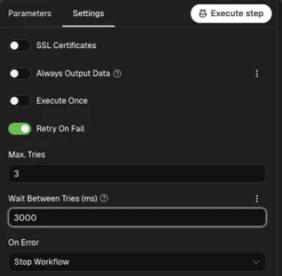
- En la Ajustes :
- Activar Reintentar en caso de fallo.
- Máx. intentos:
3. - Tiempo de espera entre intentos (ms):
3000. - En caso de error: Detener el flujo de trabajo.
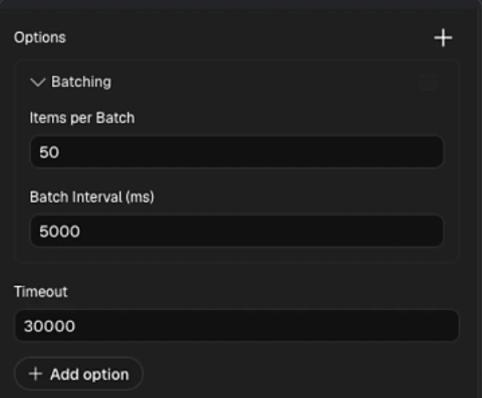
Con estos ajustes, n8n sigue enviando una solicitud por registro, 50 cada vez, y luego espera 5 segundos antes de enviar los siguientes 50.
n8n: más de 5.000 registros
Para conjuntos de datos más grandes, usa nuestro flujo de trabajo ya preparado. Agrupa cada 50 registros en una solicitud y envía los grupos uno tras otro, así que 10 000 registros se convierten en 200 solicitudes en lugar de 10 000.
El flujo de trabajo tiene cuatro nodos:
- Desencadenador de Google Sheets lee tu hoja de cálculo. Comprueba si hay cambios cada minuto.
- Recorrer los elementos divide las filas en lotes de 50.
- Código en JavaScript agrupa cada lote en un único cuerpo de solicitud.
- Solicitud HTTP envía el lote a Sendtric, vuelve a intentarlo si falla y, a continuación, vuelve al bucle para el siguiente lote.
Configúralo
- En Sendtric, crea un fuente de datos de n8n y copia su punto final de webhook y su clave API. Echa un vistazo a cómo enviar registros desde Zapier o n8n.
- Copia el JSON del flujo de trabajo que aparece a continuación.
- En n8n, crea un nuevo flujo de trabajo y pega el JSON en el lienzo vacío (o guárdalo como un
.jsonarchivo y usa Importar desde archivo). - Abrir Activador de Google Sheets, conecta tu cuenta de Google y, a continuación, elige tu hoja de cálculo y la hoja.
- Abrir Solicitud HTTP:
- Sustituye el URL por tu punto final del webhook de Sendtric n8n.
- En el
Authorizationencabezado, cambiaYOUR_API_KEYpor tu clave. Mantén la palabraBearery el espacio que hay antes de ella.
- Ejecuta el flujo de trabajo una vez para probarlo y comprueba los registros en las Fuentes de Datos pestaña «Registros» en Sendtric y, a continuación, activa el flujo de trabajo.
Tu hoja de cálculo necesita una columna con el mismo nombre que el campo de identificador único de la Fuente de Datos, que debe rellenarse en cada fila.
¿Necesitas datos de algún sitio que no sea Google Sheets? Cambia el disparador por cualquier nodo que genere tus registros y conéctalo a Loop Over Items.
JSON del flujo de trabajo
{
  "name": "Google Sheets to Sendtric data source",
  "nodes": [
    {
      "parameters": {
        "pollTimes": { "item": [{ "mode": "everyMinute" }] },
        "documentId": { "__rl": true, "value": "", "mode": "list" },
        "sheetName": { "__rl": true, "value": "", "mode": "list" },
        "options": {}
      },
      "type": "n8n-nodes-base.googleSheetsTrigger",
      "typeVersion": 1,
      "position": [0, 16],
      "id": "e8a0600f-7814-44c9-9960-22b9eb6dc708",
      "name": "Google Sheets Trigger"
    },
    {
      "parameters": {
        "batchSize": 50,
        "options": { "reset": false }
      },
      "type": "n8n-nodes-base.splitInBatches",
      "typeVersion": 3,
      "position": [240, 16],
      "id": "05d065b5-a82b-49ea-8f0b-bd5e3116c694",
      "name": "Loop Over Items"
    },
    {
      "parameters": {
        "jsCode": "// Collect every record in this batch\nconst batchItems = $input.all().map(item => item.json);\n\n// Send the batch as one request body\nreturn [{\n  json: {\n    payload: batchItems\n  }\n}];"
      },
      "type": "n8n-nodes-base.code",
      "typeVersion": 2,
      "position": [464, 16],
      "id": "1c93cf1d-6636-4d30-b732-df749cbcb9bc",
      "name": "Code in JavaScript"
    },
    {
      "parameters": {
        "method": "POST",
        "url": "PASTE_YOUR_SENDTRIC_N8N_WEBHOOK_ENDPOINT",
        "sendHeaders": true,
        "headerParameters": {
          "parameters": [{ "name": "Authorization", "value": "Bearer YOUR_API_KEY" }]
        },
        "sendBody": true,
        "specifyBody": "json",
        "jsonBody": "={{ JSON.stringify($json) }}",
        "options": {}
      },
      "type": "n8n-nodes-base.httpRequest",
      "typeVersion": 4.5,
      "position": [688, 0],
      "id": "26a6141b-faa8-457c-927f-6ab5ef94a6ec",
      "name": "HTTP Request",
      "retryOnFail": true,
      "waitBetweenTries": 5000
    }
  ],
  "connections": {
    "Google Sheets Trigger": {
      "main": [[{ "node": "Loop Over Items", "type": "main", "index": 0 }]]
    },
    "Loop Over Items": {
      "main": [[], [{ "node": "Code in JavaScript", "type": "main", "index": 0 }]]
    },
    "Code in JavaScript": {
      "main": [[{ "node": "HTTP Request", "type": "main", "index": 0 }]]
    },
    "HTTP Request": {
      "main": [[{ "node": "Loop Over Items", "type": "main", "index": 0 }]]
    }
  },
  "settings": { "executionOrder": "v1" }
}
Comprueba el resultado
Los registros suelen estar disponibles al cabo de un minuto más o menos desde que se aceptan. Abre la Fuente de Datos y usa la pestaña «Registros» para buscar algunos identificadores y comprobar que los valores sean correctos.
Si una respuesta indica que hay registros omitidos, el X-Skipped-Records encabezado indica cuántos son. Normalmente son filas a las que les falta el campo identificador o cuyo valor supera los 10 KB.
Relacionado
- ¿Qué son las Fuentes de Datos y cómo funcionan?
- Cómo enviar registros a una fuente de datos con la API de Sendtric
- Cómo gestionar, editar y eliminar una fuente de datos
¿Te ha sido útil este artículo?
¡Gracias por tu comentario!