
Cómo enviar registros a una fuente de datos desde Zapier o n8n
Última actualización
Una fuente de datos de Zapier o n8n permite que una automatización que ya tienes en marcha mantenga actualizados tus datos de Sendtric. Tu Zap o flujo de trabajo envía registros a un webhook de Sendtric, y tus imágenes los consultan cuando se abre un correo electrónico. Como se conecta a través de Zapier o n8n, tus datos pueden proceder de casi cualquier aplicación, como Google Sheets, Airtable o tu CRM.
Crea la fuente de datos
- En la barra lateral izquierda, haz clic en Fuentes de Datosy, a continuación, Nueva fuente de datos.
- En API, elige Integraciones y haz clic en Continuar.
- Elige Zapier o n8n y haz clic en Continuar.
- Rellena Nombre de la fuente de datos, Campo de identificador único (por ejemplo
customer_id) y, si quieres, Descripción. Cada registro que envíes debe incluir el campo identificador. - Haz clic Continuar. Sendtric crea la fuente de datos y muestra el paso del webhook .
- Copia el punto final del webhook y la clave de la API. Pegarás ambos en Zapier o n8n.
- Haz clic Continuar. En la paso «Registros» puedes importar los registros que ya tengas (mira más abajo) o hacer clic en Finalizar.
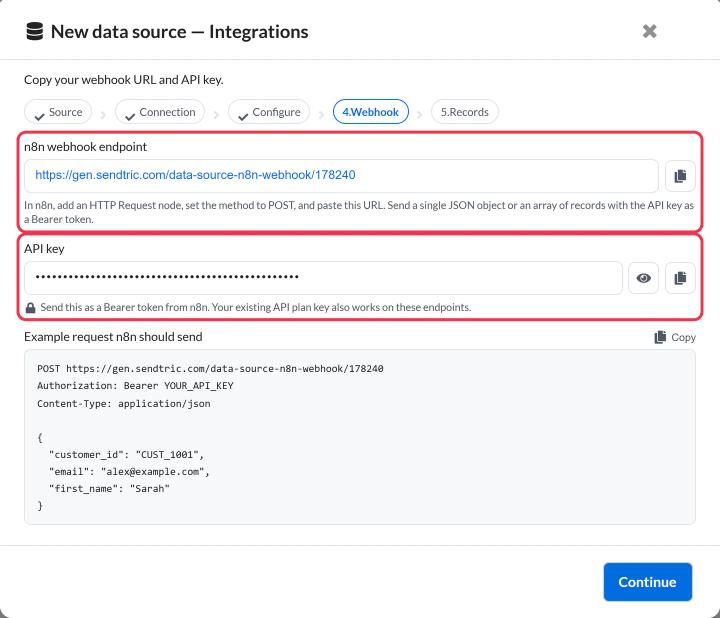
Puedes volver a encontrar el punto final y la clave en las Fuentes de Datos pestaña «Detalles de la API» .
Enviar registros desde Zapier
- En tu Zap, añade un paso de acción y elige Webhooks de Zapier.
- Elige POST como evento.
- Pega el punto final del webhook de Sendtric en URL.
- Establece el tipo de carga útil en JSON y asigna tus campos a los datos, incluido el campo de identificador.
- Añade un encabezado llamado
Authorizationcon el valorBearer YOUR_API_KEY, usando la clave que has copiado. - Prueba el paso y, después, activa el Zap.
Enviar registros desde n8n
- Añade una nodo de solicitud HTTP después del nodo que contiene tus datos.
- Conjunto Método a POST y pega el punto final del webhook de Sendtric en URL.
- En Enviar encabezados, añade
Authorizationcon el valorBearer YOUR_API_KEY. - En Enviar cuerpo, elige JSON y envía los campos del registro, incluido el campo de identificador.
- Ejecuta el nodo una vez para probarlo y, después, activa el flujo de trabajo.
¿Vas a enviar más de unos pocos cientos de registros de una vez? Configura el procesamiento por lotes para que el flujo de trabajo no se salga de los límites. Cómo enviar grandes cantidades de datos a una fuente de datos te explica los ajustes de n8n y te ofrece un flujo de trabajo ya preparado que puedes importar.
Qué acepta Sendtric
El webhook admite un objeto JSON o una lista de objetos:
[
  { "customer_id": "CUST_1001", "first_name": "Sarah", "points": 1250 },
  { "customer_id": "CUST_1002", "first_name": "James", "points": 300 }
]- Se añade un registro con un nuevo identificador. Si un registro tiene un identificador ya existente, sustituye al anterior, así que envía todos los campos cada vez.
- Los registros suelen aparecer en Sendtric en más o menos un minuto.
- Los registros que no tengan el campo de identificador se omiten.
Importa tus registros actuales
El webhook solo recibe registros cuando se ejecuta tu automatización. Para cargar los datos que ya tienes, sube un archivo CSV:
- En los paso de la configuración (o en la pestaña «Importar registros» de una fuente de datos ya existente), elige tu archivo CSV. Debe tener un tamaño inferior a 5 MB.
- Salir El CSV tiene encabezados marcado si la primera fila contiene los nombres de las columnas.
- Comprueba el nombre del campo de cada columna. Una de las columnas debe tener exactamente el mismo nombre que tu campo de identificador único.
- Elimina cualquier columna que no quieras importar.
- Haz clic en Importar y finalizar durante la configuración, o Importar registros en la pestaña.
Eliminar registros
Zapier y n8n solo envían registros nuevos y actualizados a Sendtric, no las eliminaciones. Si se elimina una fila en tu app, elimina también el registro en Sendtric: abre la Fuente de Datos, ve a Registros y haz clic en el icono de eliminar que hay al lado.
Siguiente paso
- Cómo usar una fuente de datos en una imagen personalizada
- Cómo usar una fuente de datos en una imagen basada en reglas
- ¿Qué son las Fuentes de Datos y cómo funcionan?
¿Te ha sido útil este artículo?
¡Gracias por tu comentario!