
Zapier 또는 n8n에서 데이터 출처로 레코드를 전송하는 방법
마지막 업데이트
Zapier 또는 n8n 데이터 출처를 사용하면 이미 실행 중인 자동화 기능을 통해 Sendtric 데이터를 최신 상태로 유지할 수 있습니다. Zap 또는 워크플로가 Sendtric 웹훅으로 레코드를 전송하면, 이메일이 열릴 때 이미지가 해당 레코드를 조회합니다. Zapier나 n8n을 통해 연결되므로 Google Sheets, Airtable 또는 CRM과 같은 거의 모든 앱에서 데이터를 가져올 수 있습니다.
데이터 소스 생성
- 왼쪽 사이드바에서 다음을 클릭하세요 데이터 출처를 클릭한 다음 새 데이터 출처.
- 아래 API에서 연동 기능를 선택한 후 '다음'을 클릭하세요.
- 선택하세요 Zapier 또는 n8n을 선택한 후 '계속'을 클릭하세요.
- 입력하세요 데이터 소스 이름, 고유 식별자 필드 (예:
customer_id)을 입력하고, 원한다면 설명. 전송하는 모든 레코드에는 식별자 필드가 반드시 포함되어야 합니다. - 클릭 '계속'을 클릭하세요. Sendtric이 데이터 출처를 생성하고 웹훅 단계를 표시합니다.
- 웹훅 엔드포인트와 API 키를 복사하세요. 이 두 가지를 모두 Zapier나 n8n에 붙여넣으시면 됩니다.
- 클릭 '계속'를 클릭합니다. 기록 단계에서는 기존에 보유한 레코드를 가져올 수 있으며(아래 참조), 또는 마침을.
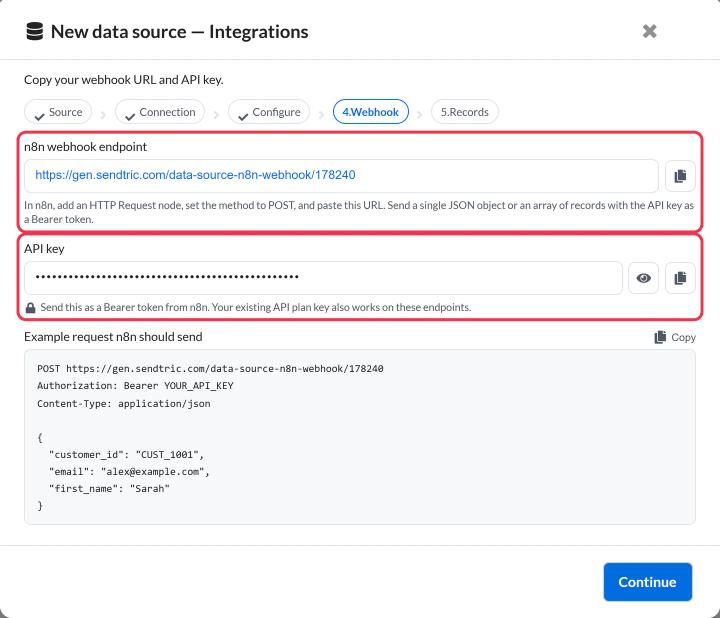
엔드포인트와 키는 데이터 출처의 API 세부 정보 탭에서 다시 확인할 수 있습니다.
Zapier에서 기록 전송하기
- Zap에서 작업 단계를 추가하고 Zapier의 웹훅.
- 선택 POST을 이벤트로 선택하세요.
- Sendtric 웹훅 엔드포인트를 다음 위치에 붙여넣으세요. URL.
- 페이로드 유형을 JSON으로 설정하고, 식별자 필드를 포함하여 각 필드를 데이터에 매핑하십시오.
- 다음과 같은 헤더를 추가하세요
Authorization값은Bearer YOUR_API_KEY를 값으로 하는 헤더를 추가하세요. - 단계를 테스트한 다음, Zap을 켜세요.
n8n에서 기록 전송하기
- 다음과 같은 HTTP 요청 노드 뒤에HTTP 요청
- 세트 메서드을 POST로 설정하고 Sendtric 웹훅 엔드포인트를 URL.
- 아래 '헤더 보내기'에서
Authorization값을 다음과 같이 입력합니다Bearer YOUR_API_KEY. - 아래 본문 전송에서 JSON을 선택하고 식별자 필드를 포함한 레코드의 필드를 전송합니다.
- 노드를 한 번 실행하여 테스트한 다음, 워크플로를 활성화하세요.
한 번에 수백 건 이상의 레코드를 전송하시나요? 워크플로가 제한 범위 내에서 처리되도록 일괄 처리 기능을 설정하세요. 데이터 출처로 대량의 데이터를 전송하는 방법이 문서에서는 n8n 설정 방법과 가져올 수 있는 기성 워크플로우에 대해 다룹니다.
Sendtric에서 허용하는 항목
웹훅은 하나의 JSON 객체 또는 객체 배열을 인수로 받습니다:
[
  { "customer_id": "CUST_1001", "first_name": "Sarah", "points": 1250 },
  { "customer_id": "CUST_1002", "first_name": "James", "points": 300 }
]- 새로운 식별자를 가진 레코드가 추가됩니다. 기존 식별자를 가진 레코드는 기존 레코드를 대체하므로, 매번 모든 필드를 전송해야 합니다.
- 기록은 보통 1분 이내에 Sendtric에 표시됩니다.
- 식별자 필드가 없는 레코드는 건너뜁니다.
기존 기록 가져오기
웹훅은 자동화 프로세스가 실행될 때만 레코드를 수신합니다. 기존 데이터를 불러오려면 CSV 파일을 업로드하세요:
- 다음 설정 과정의 설정 단계(또는 레코드 가져오기 탭)에서 CSV 파일을 선택하십시오. 파일 크기는 5MB 미만이어야 합니다.
- 나가기 CSV에 헤더가 있는 경우 첫 번째 행에 열 이름이 포함되어 있으면 이 항목에 체크 표시가 되어 있습니다.
- 다음 항목을 확인하세요. 각 열의을 확인하십시오. 열 중 하나는 고유 식별자 필드와 이름이 정확히 일치해야 합니다.
- 가져오지 않으려는 열은 모두 제거하십시오.
- 클릭 설치 과정에서 ‘가져오기 및 완료’를 설정 중에, 또는 '레코드 가져오기' 탭에서 선택하십시오.
레코드 삭제
Zapier와 n8n은 Sendtric으로 새로 추가되거나 업데이트된 레코드만 전송하며, 삭제된 레코드는 전송하지 않습니다. 앱에서 행이 삭제된 경우, Sendtric에서도 해당 레코드를 삭제해야 합니다. 데이터 출처를 열고 레코드으로 이동한 후, 해당 항목 옆에 있는 삭제 아이콘을 클릭하십시오.
다음 단계
이 글이 도움이 되었나요?
피드백을 보내주셔서 감사합니다!