
맞춤형 이미지에서 데이터 출처를 사용하는 방법
마지막 업데이트
맞춤형 이미지는 데이터 출처의 값을 텍스트 레이어로 표시할 수 있습니다. 각 구독자의 포인트 잔액, 다음 배송일, 매장 영업 시간 등 이메일 플랫폼에 저장되어 있지 않은 모든 정보를 표시하는 데 활용하세요.
시작하기 전에, 맞춤형 이미지와 데이터 출처가 필요합니다. 아직 데이터 출처가 없다면, 데이터 출처가 무엇이며 어떻게 작동하는지.
가치의 유형을 선택하세요
| 변수 유형 | 이것이 보여주는 것 | 예시 |
|---|---|---|
| 동적 단일 변수 | 모두에게 동일한 가치 | One Cell에서 오늘 소개하는 특가 상품 |
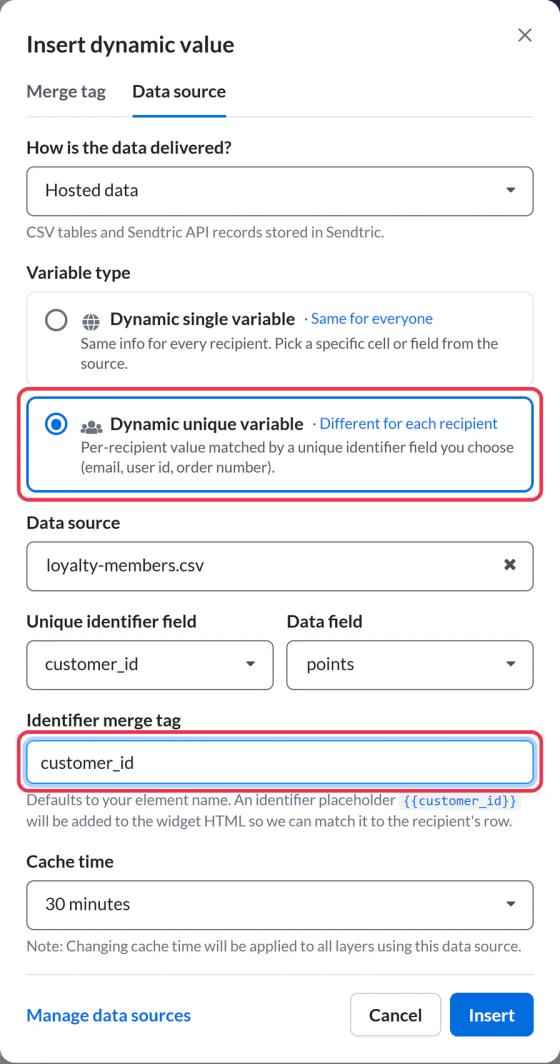
| 동적 고유 변수 | 각 가입자의 고유 값과 이에 대응하는 식별자 | "현재 포인트는 1,250점입니다" |
데이터 소스 값 추가
- 맞춤형 이미지를 열고 '맞춤형 텍스트'를 클릭하세요. '동적 값 삽입' 창이 열립니다.
- 다음 링크를 클릭하세요 '데이터 출처' 탭을 클릭하십시오.
- ‘아래’ 항목 데이터는 어떻게 전달되나요?에서 다음을 선택하십시오:
- 호스팅된 데이터 CSV 업로드 및 Sendtric API, Zapier 또는 n8n을 통해 전송된 레코드에 대한 호스팅 데이터.
- 연동된 데이터 사용자 자신의 API에서 데이터를 가져오는 데이터 출처에 대한 연결된 데이터.
- 아래 '변수 유형'에서 동적 단일 변수 또는 동적 고유 변수.
- 다음 중에서 선택하세요 데이터 출처를 선택하세요.
- 변수 유형에 해당하는 필드(아래)를 입력하세요.
- 다음 중 하나를 선택하세요 캐시 시간 (아래 참조)를 선택한 후 삽입을 클릭하세요.
이 값은 새로운 텍스트 레이어로 추가됩니다. 다른 레이어와 마찬가지로 스타일을 지정하고 위치를 조정하세요.
모두에게 동일한 가치
- CSV 데이터 소스: 셀 참조를 입력하세요.
B2와 같이 스프레드시트에서 찾는 방식과 동일하게 입력하십시오(1행은 헤더 행입니다). Sendtric에서는 해당 셀의 현재 값을 표시하므로 확인하실 수 있습니다. - API, Zapier 또는 n8n 데이터 출처: 고유 식별자 값을를 입력하여 레코드 하나를 선택한 다음, 표시할 데이터 필드을 선택하십시오.
각 가입자별 가치
- 고유 식별자 필드: Sendtric이 구독자를 매칭하는 데 사용하는 필드입니다. CSV의 경우, 다음과 같이 열을 선택하십시오
customer_id와 같이 열을 선택하십시오. 다른 데이터 출처의 경우, 데이터 출처 생성 시 설정된 식별자가 사용됩니다. - 데이터 필드: 표시할 값, 예:
points와 같이 표시할 값입니다. API 데이터의 경우 중첩된 필드도 입력할 수 있습니다. - 식별자 태그 병합: 각 가입자의 식별자를 전달하는 링크 매개변수의 이름을 입력하십시오. 예:
customer_id. '삽입'는 해당 필드가 채워질 때까지 비활성화된 상태로 유지됩니다.
이메일 본문에 식별자를 추가하세요
고유한 변수의 경우, 이미지 코드에는 식별자를 위한 자리 표시자가 포함됩니다. 예를 들어:
...?customer_id={{customer_id}}코드를 복사할 때, {{customer_id}} 다른 맞춤형 이미지 변수에서와 마찬가지로, 해당 값에 해당하는 이메일 플랫폼의 태그 병합으로 대체해 주세요. 자세한 내용은 각 플랫폼별 태그 형식은 Sendtric 위젯에서 태그 병합 사용 방법에서 각 플랫폼별 태그 형식을 확인하세요.
태그 병합에는 데이터 출처에 있는 것과 동일한 값을 입력해야 합니다. 데이터 출처에서 고객 ID를 사용하는 경우, 태그 병합에는 이메일 주소가 아닌 고객 ID가 출력되어야 합니다.
캐시 시간
캐시 시간 (2~60분)은 Sendtric이 생성된 이미지를 새로운 데이터로 다시 생성하기 전까지 해당 이미지를 유지하는 시간입니다. 시간이 짧을수록 변경 사항이 더 빨리 반영됩니다. 시간이 길수록 반복적으로 열 때 로딩 속도가 빨라집니다. 이 설정은 동일한 데이터 출처를 사용하는 이미지의 모든 레이어에 적용됩니다.
가치가 없을 때
구독자에게 일치하는 기록이 없거나 해당 필드가 비어 있는 경우, 해당 레이어는 구독자의 이메일에서 숨겨집니다. 편집기 미리보기에는 여전히 예시 값이 표시되므로, 실제 연락처로 테스트 메일을 보내 구독자에게 어떻게 표시되는지 확인하세요. 값 주변의 텍스트는 동일한 레이어에 포함시켜, 값이 사라지면 함께 사라지도록 하세요.
관련 항목
이 글이 도움이 되었나요?
피드백을 보내주셔서 감사합니다!