
Slik bruker du en datakilde i et personalisert bilde
Sist oppdatert
Personaliserte bilder kan vise verdier fra en datakilde som tekstlag. Bruk det til alt det e-postplattformen din ikke inneholder, for eksempel hver abonnents poengsaldo, neste leveringsdato eller butikkens åpningstider.
Før du begynner, trenger du et et tilpasset bilde og en datakilde. Hvis du ikke har en datakilde ennå, kan du se hva datakilder er og hvordan de fungerer.
Velg hvilken type verdi
| Variabeltype | Hva det viser | Eksempel |
|---|---|---|
| Dynamisk enkeltvariabel | Samme verdi for alle | Dagens tilbud fra One Cell |
| Dynamisk unik variabel | Hver abonnents egen verdi, knyttet til en identifikator | «Du har 1 250 poeng» |
Legg til en verdi fra en datakilde
- Åpne det tilpassede bildet ditt og klikk på Personlig tekst. Vinduet «Sett inn dynamisk verdi» åpnes.
- Klikk på Data-kilde fanen.
- Under Hvordan leveres dataene?, velg:
- Lagrede data for CSV-opplastinger og poster sendt via Sendtric API, Zapier eller n8n.
- Koblede data for en datakilde som henter data fra din egen API.
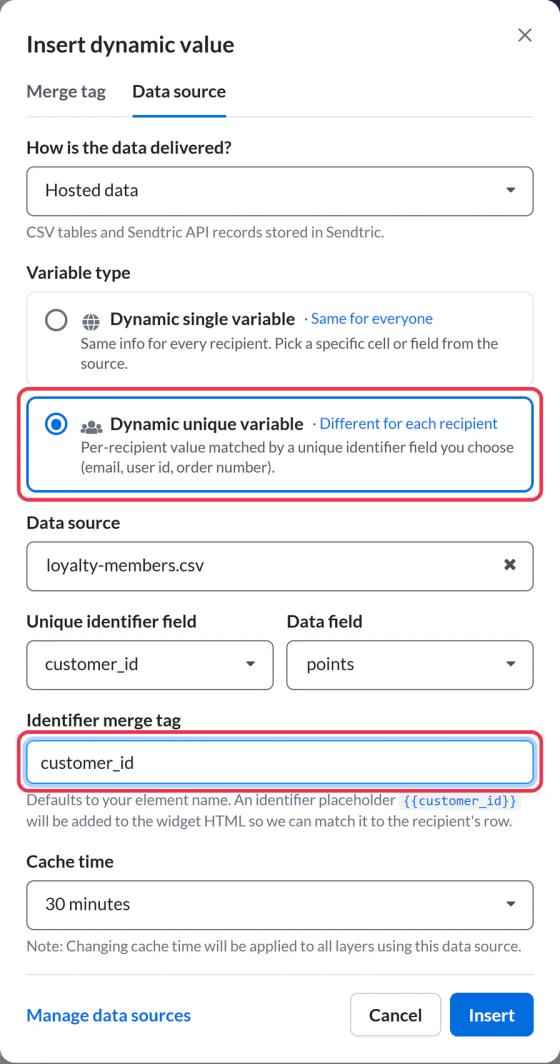
- Under Variabeltypevelger du Dynamisk enkeltvariabel eller Dynamisk unik variabel.
- Velg din datakilde.
- Fyll ut feltene for variabeltypen din (nedenfor).
- Velg en Cache-tid (se nedenfor) og klikk på Sett inn.
Verdien legges til som et nytt tekstlag. Du kan formatere og plassere det på samme måte som ethvert annet lag.
Samme verdi for alle
- CSV-datakilde: skriv inn en cellehenvisning, for eksempel
B2, på samme måte som du ville finne den i et regneark (rad 1 er overskriftsraden). Sendtric viser cellens gjeldende verdi, slik at du kan sjekke den. - API, Zapier eller n8n som datakilde: skriv inn en unik identifikatorverdi for å velge én post, og velg deretter datafeltet som skal vises.
Hver abonnents egen verdi
- Felt for unik identifikator: feltet Sendtric bruker til å matche abonnenter. For en CSV-fil velger du kolonnen, for eksempel
customer_id. For andre datakilder er det identifikatoren som ble angitt da datakilden ble opprettet. - Datafelt: verdien som skal vises, for eksempel
points. For API-data kan du også skrive inn et nestet felt. - Sammenslåingstag for identifikator: skriv inn et navn på lenke-parameteren som inneholder hver abonnents identifikator, for eksempel
customer_id. Insert forblir deaktivert inntil det er fylt ut.
Legg til identifikatoren i e-posten din
For en unik variabel inneholder bildekoden en plassholder for identifikatoren, for eksempel:
...?customer_id={{customer_id}}Når du kopierer koden, må du erstatte {{customer_id}} med e-postplattformens fusjonsmerke for den samme verdien, akkurat som du gjør for andre personaliserte bilder. Se hvordan du bruker sammenslåingstagger i Sendtric-widgets for å finne tagformatet på hver plattform.
Sammenslåingstaggen må inneholde den samme verdien som finnes i datakilden din. Hvis datakilden din bruker kunde-ID-er, må sammenslåingstaggen vise kunde-ID-en, ikke e-postadressen.
Cache-tid
Cache-tid (2 til 60 minutter) er hvor lenge Sendtric beholder et generert bilde før det bygges på nytt med oppdaterte data. Kortere tider viser endringer raskere. Lengre tider gir raskere lasting ved gjentatte åpninger. Innstillingen gjelder for hvert lag i bildet som bruker samme datakilde.
Når det ikke er noen verdi
Hvis en abonnent ikke har noen samsvarende oppføring, eller hvis feltet er tomt, blir laget skjult i e-posten deres. Forhåndsvisningen i redigeringsverktøyet viser fortsatt en eksempelverdi, så send en test til en ekte kontakt for å se hva abonnentene får. Sørg for at teksten rundt verdien ligger i samme lag, slik at den forsvinner sammen med den.
Relatert
- Slik bruker du en datakilde i et regelbasert bilde
- Slik bruker du innflettingskoder og reservetekst i personaliserte bilder
- Slik legger du til en widget i e-posten din
Var denne artikkelen nyttig?
Takk for tilbakemeldingen din!