
Hoe gebruik je een gegevensbron in een gepersonaliseerde afbeelding?
Laatst bijgewerkt
Een gepersonaliseerde afbeelding kan gegevens uit een gegevensbron weergeven als tekstlagen. Gebruik dit voor alles wat je e-mailplatform niet bevat, zoals het puntensaldo van elke abonnee, hun volgende bezorgdatum of de openingstijden van een winkel.
Voordat je begint, heb je een Gepersonaliseerde Afbeeldingen en een gegevensbron nodig. Als je nog geen gegevensbron hebt, kijk dan wat gegevensbronnen zijn en hoe ze werken.
Kies het soort waarde
| Type variabele | Wat je hier ziet | Voorbeeld |
|---|---|---|
| Dynamische enkele variabele | Dezelfde waarde voor iedereen | De aanbieding van vandaag van One Cell |
| Dynamische unieke variabele | De eigen waarde van elke abonnee, gekoppeld aan een identificatiecode | "Je hebt 1.250 punten" |
Een waarde uit een gegevensbron toevoegen
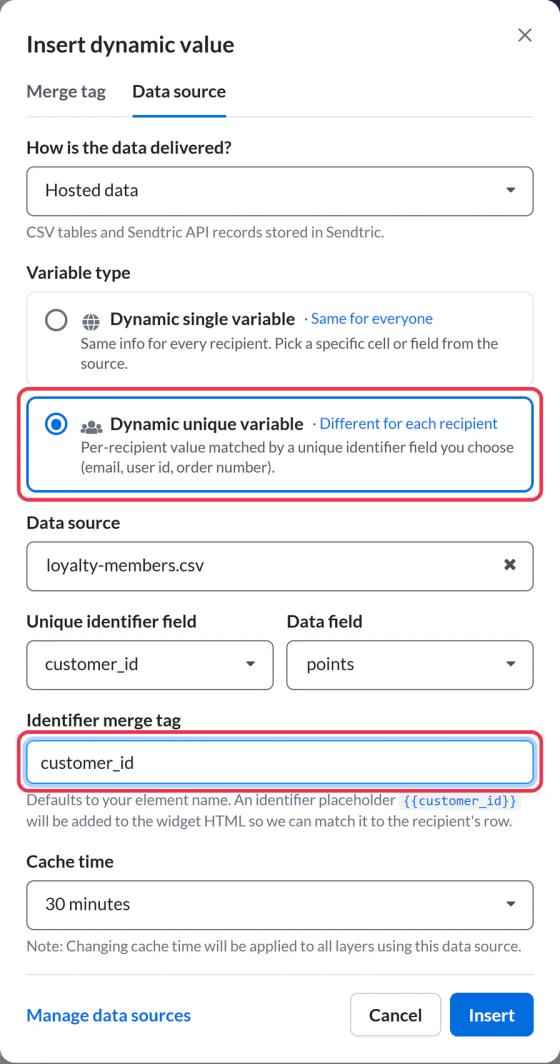
- Open je gepersonaliseerde afbeelding en klik op Gepersonaliseerde tekst. De Venster 'Dynamische waarde invoegen' .
- Klik op de tabblad 'Gegevensbron' tabblad.
- Onder Hoe worden de gegevens geleverd?, kies:
- Gehoste gegevens voor CSV-uploads en records die via de Sendtric API, Zapier of n8n worden verzonden.
- Gekoppelde gegevens voor een gegevensbron die gegevens ophaalt uit je eigen API.
- Onder Variabeletypekies je Dynamische enkele variabele of Dynamische unieke variabele.
- Kies je Gegevensbron.
- Vul de velden voor je variabeltype in (hieronder).
- Kies een Cachetijd (zie hieronder) en klik op Invoegen.
De waarde wordt als een nieuwe tekstlaag toegevoegd. Je kunt deze net als elke andere laag opmaken en plaatsen.
Dezelfde waarde voor iedereen
- CSV-gegevensbron: voer een celverwijzing, zoals
B2, precies zoals je die in een spreadsheet zou vinden (rij 1 is de koptekstrij). Sendtric laat de huidige waarde van de cel zien, zodat je die kunt controleren. - API, Zapier of n8n als gegevensbron: voer een unieke identificatiewaarde om één record te selecteren, en kies vervolgens het gegevensveld dat je wilt weergeven.
De eigen waarde van elke abonnee
- Veld voor unieke identificatiecode: het veld waarmee Sendtric abonnees koppelt. Kies bij een CSV-bestand de kolom, bijvoorbeeld
customer_id. Voor andere gegevensbronnen is dit de identificatiecode die is ingesteld toen de gegevensbron werd aangemaakt. - Gegevensveld: de waarde die je wilt weergeven, zoals
points. Voor API-gegevens kun je ook een genest veld invoeren. - Samenvoegingslabel voor identificatie: voer een naam in voor de linkparameter die de identificatiecode van elke abonnee bevat, zoals
customer_id. Invoegen blijft uitgeschakeld totdat je dit invult.
Voeg de identificatiecode toe aan je e-mail
Voor een unieke variabele bevat de afbeeldingscode een plaatshouder voor de identificatiecode, bijvoorbeeld:
...?customer_id={{customer_id}}Als je de code kopieert, vervang dan {{customer_id}} door de merge-tag van je e-mailplatform voor diezelfde waarde, net zoals je dat doet bij andere gepersonaliseerde afbeeldingsvariabelen. Zie hoe je merge-tags gebruikt in Sendtric-widgets voor het tagformaat op elk platform.
De merge-tag moet dezelfde waarde bevatten als in je gegevensbron. Als je gegevensbron klant-ID’s gebruikt, moet de merge-tag het klant-ID weergeven, niet het e-mailadres.
Cachetijd
Cacheduur (2 tot 60 minuten) is hoe lang Sendtric een gegenereerde afbeelding bewaart voordat deze opnieuw wordt opgebouwd met nieuwe gegevens. Bij kortere tijden zie je wijzigingen sneller. Bij langere tijden laadt de afbeelding sneller als je hem vaker opent. Deze instelling geldt voor elke laag in de afbeelding die dezelfde gegevensbron gebruikt.
Als er geen waarde is
Als een abonnee geen bijbehorend record heeft, of als het veld leeg is, wordt de laag in zijn of haar e-mail verborgen. In het voorbeeld van de editor wordt nog steeds een voorbeeldwaarde getoond, dus stuur een test naar een echt contact om te zien wat abonnees te zien krijgen. Zorg ervoor dat de tekst rondom de waarde in dezelfde laag blijft, zodat die samen met de waarde verdwijnt.
Gerelateerd
- Hoe gebruik je een gegevensbron in een regelgebaseerde afbeelding?
- Hoe gebruik je merge-tags en fallback-tekst in Gepersonaliseerde Afbeeldingen?
- Hoe voeg je een widget toe aan je e-mail?
Was dit artikel nuttig?
Bedankt voor je feedback!